Gestion des Pools de Liquidité - Instructions Étape par Étape

mimo est un échange décentralisé (DEX) avec une liquidité automatisée sur IoTeX. Au lieu d'un livre de commandes centralisé, mimo utilise des pools de liquidité et des algorithmes de création de marché automatisés (AMM) pour connecter les acheteurs et les vendeurs d'actifs cryptographiques de manière décentralisée. mimo permet à quiconque de trader ou de fournir de la liquidité pour diverses paires d'actifs, où ceux qui fournissent de la liquidité pour un pool spécifique partageront les frais de transaction issus du trading.
- Site web de mimo : https://mimo.finance
- Échange de mimo : https://mimo.exchange
Dans ce fil, nous partageons des instructions étape par étape pour gérer les pools de liquidité sur mimo.
Étape 1 : Connectez-vous à votre portefeuille IoPay
Sur ordinateur :
- Installez le portefeuille ioPay de bureau – Télécharger
- Dans votre navigateur, allez à mimo.exchange
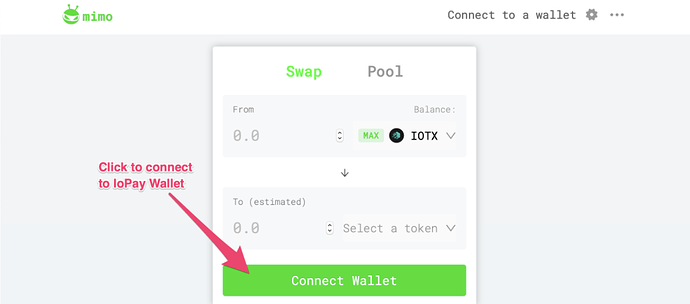
- Cliquez sur “Connecter le portefeuille” puis débloquez votre portefeuille IoPay
Sur mobile :
- Installez le portefeuille ioPay mobile – Télécharger
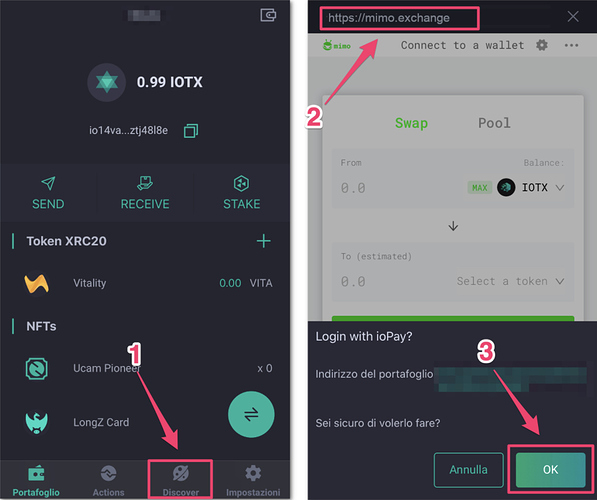
- Dans l'application ioPay, sélectionnez l'onglet “Découvrir” et naviguez vers mimo.exchange
- Cliquez sur OK pour confirmer la connexion avec le portefeuille
Étape 2 : Accédez à l'onglet Pool
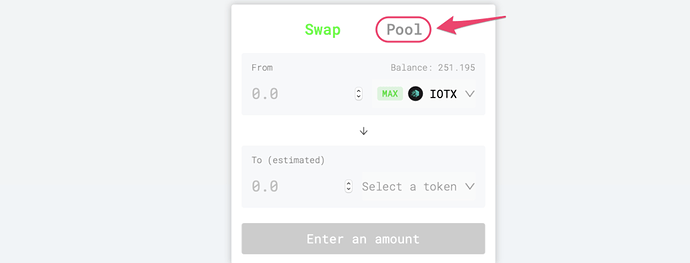
Maintenant que mimo.exchange est connecté à votre portefeuille ioPay, assurez-vous de sélectionner l'onglet POOL :
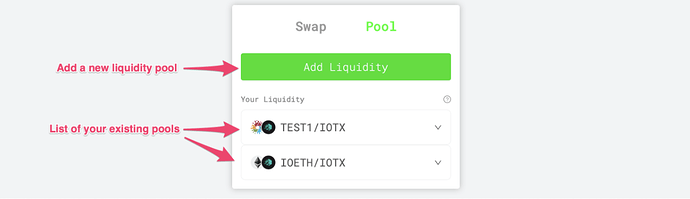
À partir de l'onglet Pool, vous pouvez créer et ajouter un nouveau pool de liquidité, ainsi que voir une liste de tous les pools pour lesquels vous avez déjà fourni de la liquidité.
Étape 3a : Créez un nouveau pool de liquidité
Pour créer un nouveau pool, cliquez sur le bouton “Ajouter de la liquidité”.

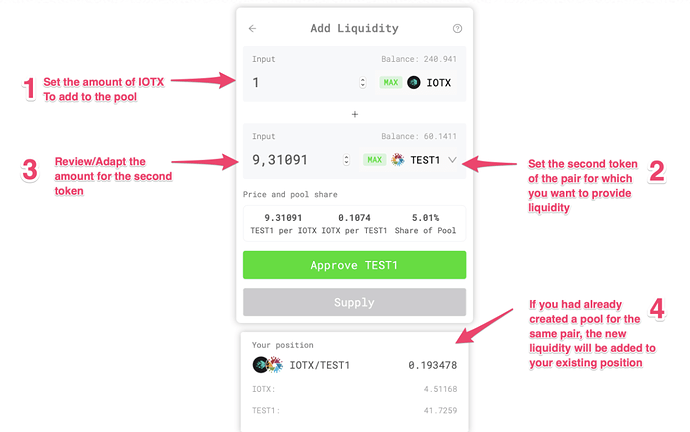
- Définissez le montant d'IOTX à ajouter au pool
- Choisissez le deuxième jeton dans la paire
- Examinez le montant du deuxième jeton à ajouter (en fonction du nouveau prix généré par votre ajout de liquidité). Alternativement, vous pouvez adapter le montant du deuxième jeton, et le montant d'IOTX s'adaptera automatiquement en conséquence
- Si vous avez déjà créé un pool pour la même paire, vous pouvez voir votre position dans la boîte en bas
- Cliquez sur le bouton “Approuver” pour permettre à mimo.exchange de transférer vos jetons
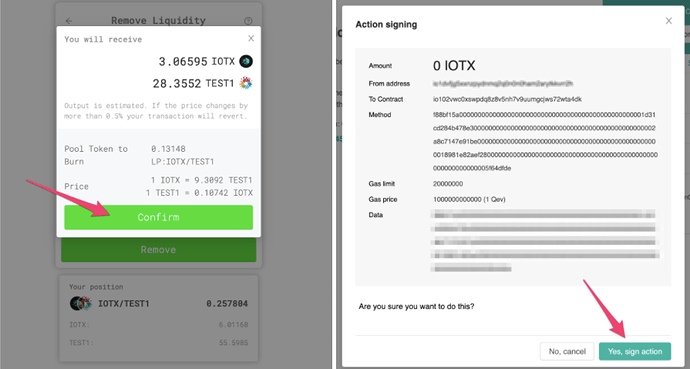
- Signez l'action dans votre portefeuille ioPay
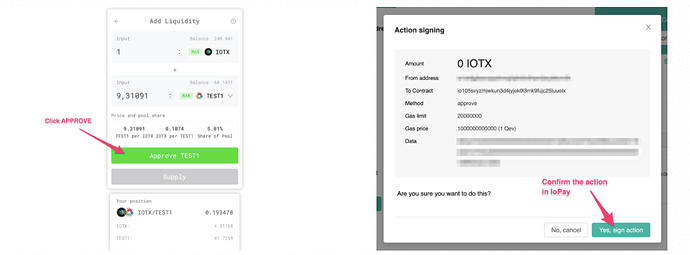
Une fois l'approbation des jetons confirmée,
- Cliquez sur le bouton “FOURNIR” pour permettre au DEX de transférer vos jetons
- Examinez le résumé de votre opération et cliquez sur “CONFIRMER LA FOURNITURE”
- Signez l'action dans ioPay
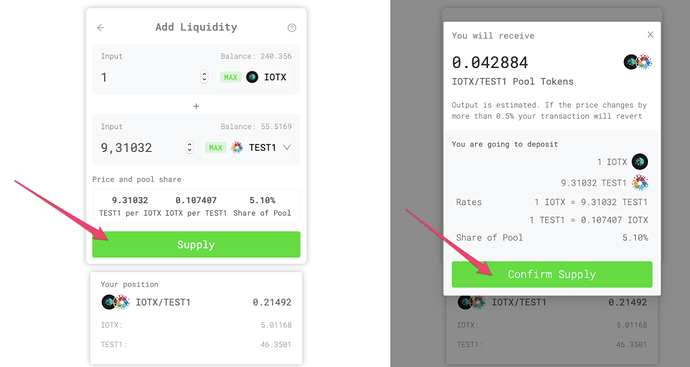
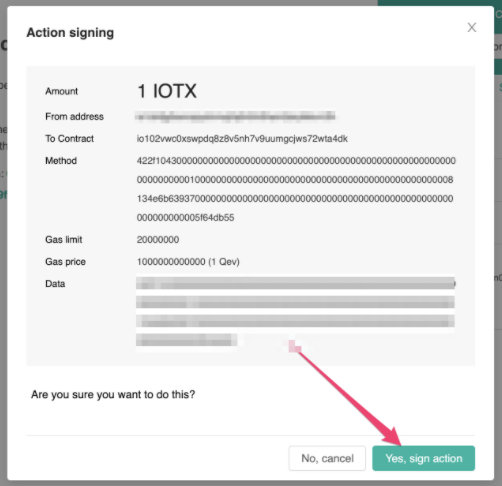
Étape 3b) Ajouter de la liquidité à une position existante
Si vous possédez déjà une position dans un pool de liquidité, vous pouvez y ajouter plus de liquidité à tout moment. Pour ajouter de la liquidité à un pool :
- Assurez-vous d'être dans l'onglet POOL
- Développez le pool dont vous souhaitez retirer des liquidités
- Cliquez sur “Ajouter”
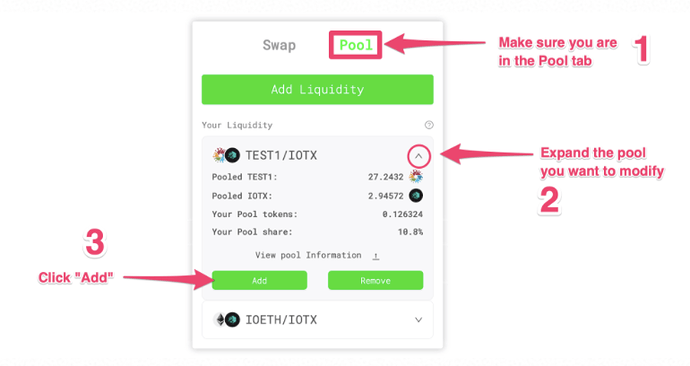
Étape 3c) Retirer de la liquidité d'une position existante
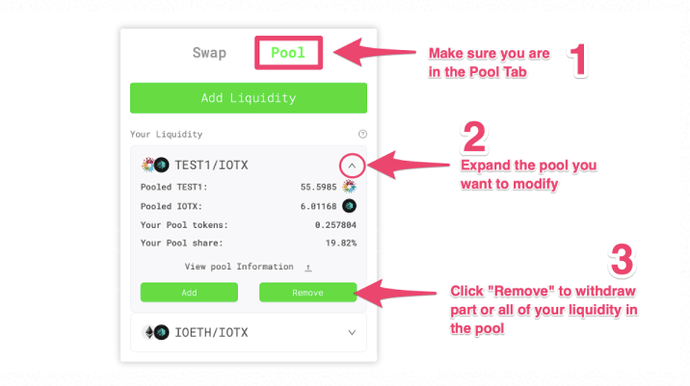
Vous pouvez retirer une partie ou la totalité de votre liquidité dans un pool à tout moment. Pour retirer de la liquidité d'un pool :
- Assurez-vous d'être dans l'onglet “POOL”
- Développez le pool dont vous souhaitez retirer des liquidités
- Cliquez sur “Retirer”
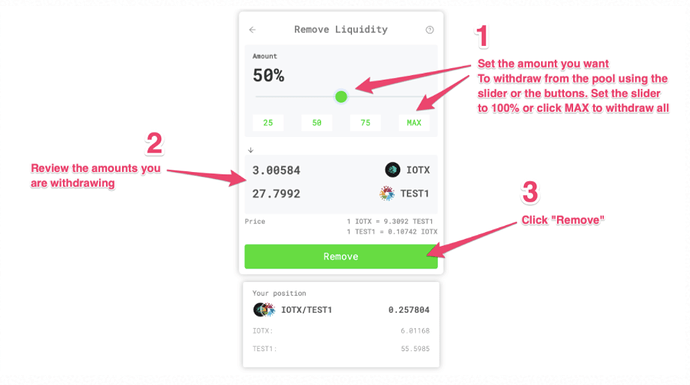
Dans la section Retirer de la liquidité
- Utilisez le curseur ou les boutons pour définir le pourcentage des jetons que vous souhaitez retirer du pool (réglez le curseur à 100 % ou cliquez sur “MAX” pour retirer et récupérer toute votre liquidité)
- Examinez le montant des jetons que vous retirez du pool
- Lorsque vous êtes prêt, cliquez sur " Retirer "