Gestion des pools de liquidités - Instructions étape par étape

mimo est un échange décentralisé (DEX) avec des liquidités automatisées sur IoTeX. Au lieu d'un carnet de commandes centralisé, mimo utilise des pools de liquidités et des algorithmes de création de marché automatisés (AMM) pour connecter acheteurs et vendeurs d'actifs crypto de manière décentralisée. mimo permet à quiconque d'échanger ou de fournir des liquidités pour diverses paires d'actifs, où ceux qui fournissent des liquidités pour un pool spécifique partageront les frais de transaction issus des échanges.
- site web de mimo : https://mimo.finance
- échange mimo : https://mimo.exchange
Dans ce fil, nous partageons des instructions étape par étape pour gérer les pools de liquidités sur mimo.
Étape 1 : Connectez-vous à Wallet IoPay
Sur Desktop :
- Installez Wallet IoPay Desktop – Télécharger
- Dans votre navigateur, accédez à mimo.exchange
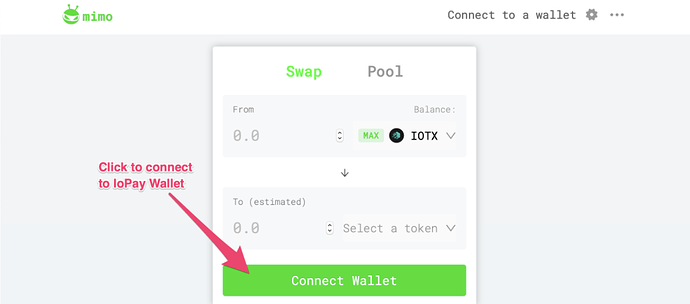
- Cliquez sur "Connecter Wallet" puis déverrouillez votre wallet IoPay
Sur mobile :
- Installez Wallet IoPay Mobile – Télécharger
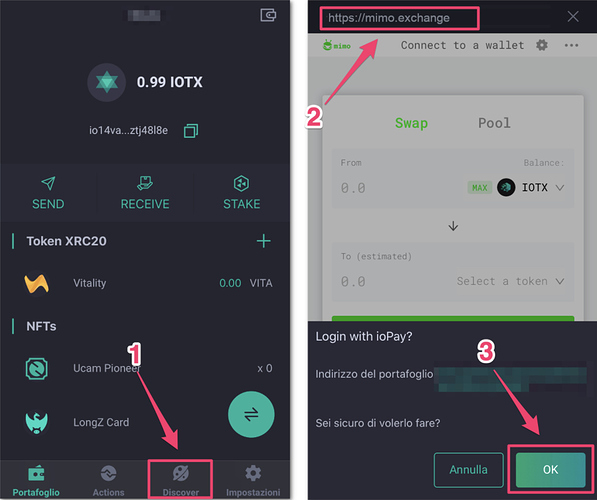
- Dans l'application ioPay, sélectionnez l'onglet "Découvrir" et accédez à mimo.exchange
- Cliquez sur OK pour confirmer la connexion avec le wallet
Étape 2 : Accédez à l'onglet Pool
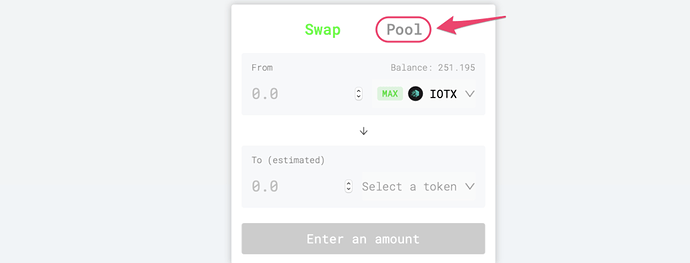
Maintenant que mimo.exchange est connecté à votre wallet IoPay, assurez-vous de sélectionner l'onglet POOL :
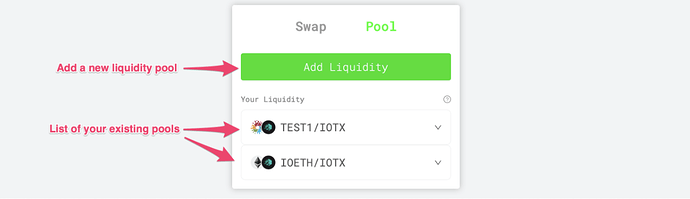
Depuis l'onglet Pool, vous pouvez créer et ajouter un nouveau pool de liquidités, ainsi que voir une liste de tous les pools pour lesquels vous avez déjà fourni des liquidités.
Étape 3a : Créez un nouveau pool de liquidités
Pour créer un nouveau pool, cliquez sur le bouton “Ajouter des liquidités”.

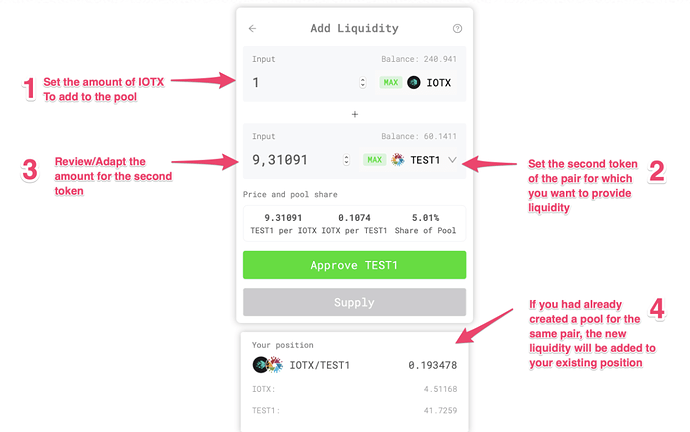
- Définissez le montant d'IOTX à ajouter au pool
- Choisissez le deuxième jeton dans la paire
- Revoyez le montant du deuxième jeton à ajouter (en fonction du nouveau prix généré par votre ajout de liquidités). Alternativement, vous pouvez adapter le montant du deuxième jeton, et le montant d'IOTX s'adaptera automatiquement en conséquence
- Si vous avez déjà créé un pool pour la même paire, vous pouvez voir votre position dans la boîte en bas
- Cliquez sur le bouton “Approuver” pour autoriser mimo.exchange à transférer vos jetons
- Signez l'action dans votre wallet ioPay
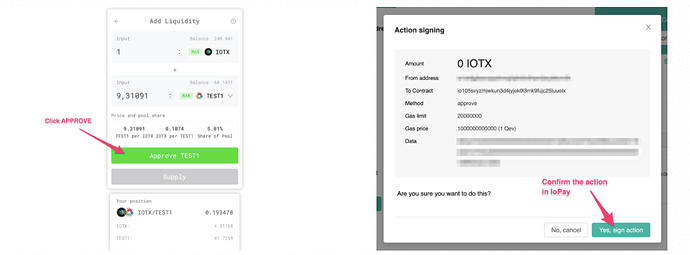
Une fois l'approbation du jeton confirmée,
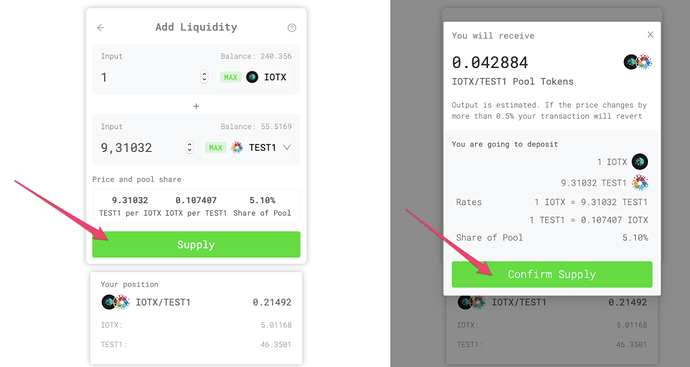
- Cliquez sur le bouton “FOURNIR” pour permettre au DEX de transférer vos jetons
- Revoyez le résumé de votre opération et cliquez sur “CONFIRMER LA FOURNITURE”
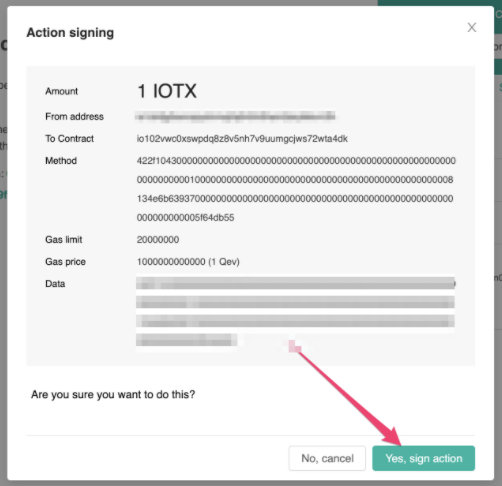
- Signez l'action dans ioPay
Étape 3b) Ajouter des liquidités à une position existante
Si vous avez déjà une position dans un pool de liquidités, vous pouvez y ajouter plus de liquidités à tout moment. Pour ajouter des liquidités à un pool :
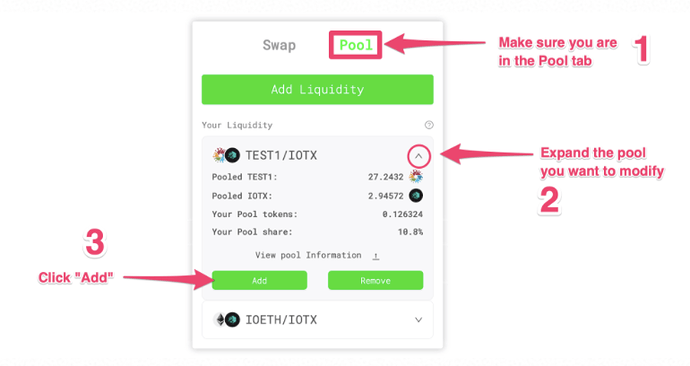
- Assurez-vous d'être dans l'onglet POOL
- Développez le pool dont vous souhaitez retirer
- Cliquez sur “Ajouter”
Étape 3c) Retirer des liquidités d'une position existante
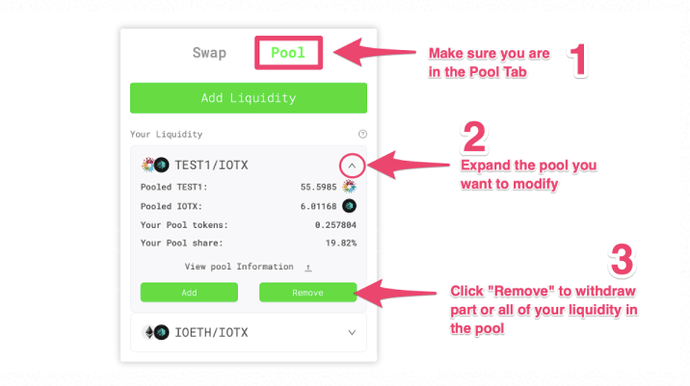
Vous pouvez retirer une partie ou la totalité de votre liquidité d'un pool à tout moment. Pour retirer des liquidités d'un pool :
- Assurez-vous d'être dans l'onglet “POOL”
- Développez le pool dont vous souhaitez retirer
- Cliquez sur “Retirer”
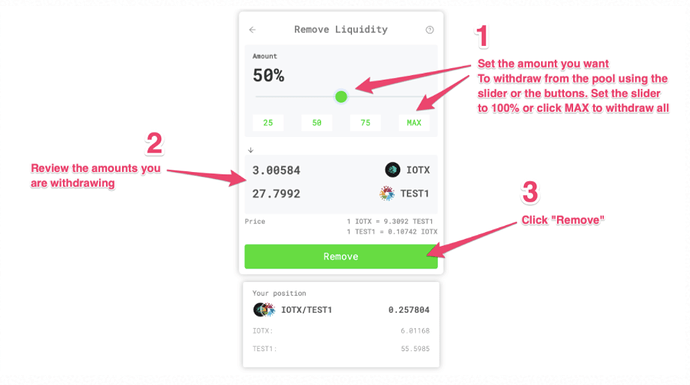
Dans la section Retirer des liquidités
- Utilisez le curseur ou les boutons pour définir le pourcentage des jetons que vous souhaitez retirer du pool (réglez le curseur sur 100 % ou cliquez sur “MAX” pour retirer et récupérer l'intégralité de votre liquidité)
- Revoyez le montant des jetons que vous retirez du pool
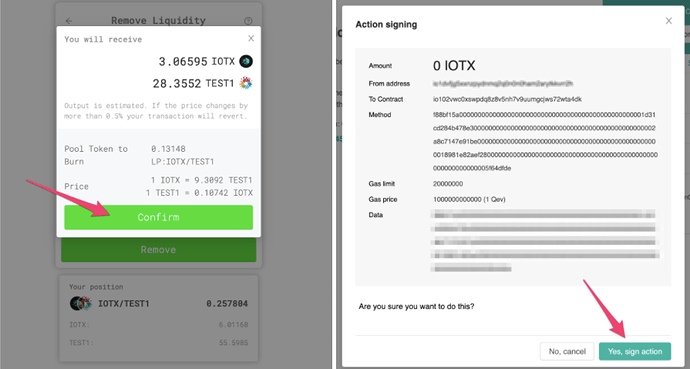
- Lorsque vous êtes prêt, cliquez sur " Retirer "