Trading sur mimo - Instructions étape par étape


mimo est une plateforme d'échange décentralisée (DEX) avec liquidité automatisée sur IoTeX. Au lieu d'un carnet de commandes centralisé, mimo utilise des pools de liquidité et des algorithmes de création de marché automatisés (AMM) pour connecter les acheteurs et les vendeurs d'actifs cryptographiques de manière décentralisée. mimo permet à quiconque de trader ou de fournir de la liquidité pour divers couples d'actifs, ceux qui fournissent de la liquidité pour un pool spécifique partageront les frais de transaction issus du trading.
- Site web de mimo : https://mimo.finance
- Échange mimo : https://mimo.exchange
Dans ce fil, nous partageons des instructions étape par étape sur la façon de trader sur mimo.
Étape 1 : Connectez-vous au portefeuille ioPay
Sur Desktop :
- Installez le portefeuille ioPay Desktop – Télécharger
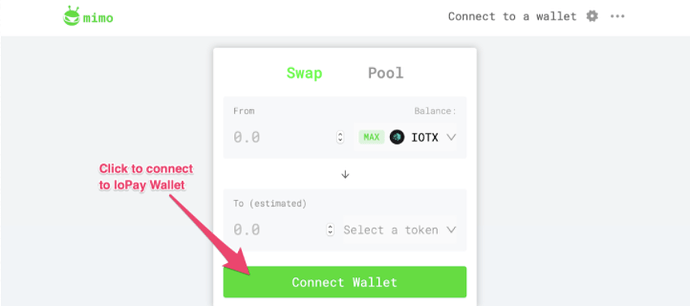
- Dans votre navigateur, naviguez vers mimo.exchange
- Cliquez sur “Connecter le portefeuille” puis déverrouillez votre portefeuille IoPay
Sur mobile :
- Installez le portefeuille ioPay Mobile – Télécharger
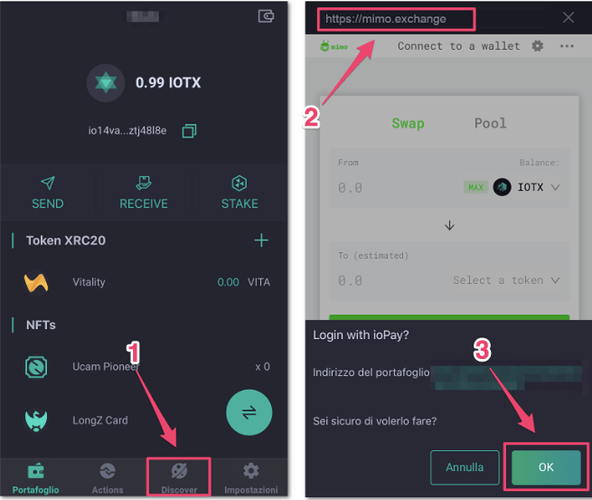
- Dans l'application ioPay, sélectionnez l'onglet “Découvrir” et naviguez vers mimo.exchange
- Cliquez sur OK pour confirmer la connexion avec le portefeuille
Étape 2 : Sélectionnez les tokens que vous voulez échanger
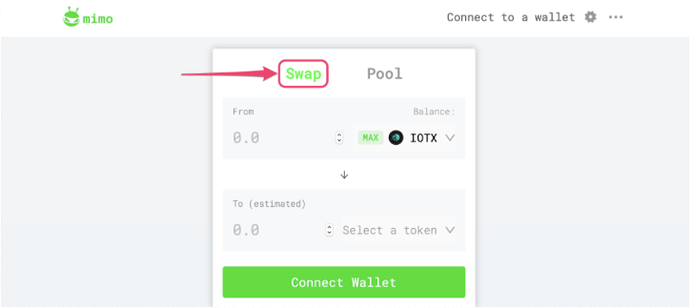
Maintenant que mimo est connecté à votre portefeuille ioPay, assurez-vous d'être sur l'onglet SWAP :
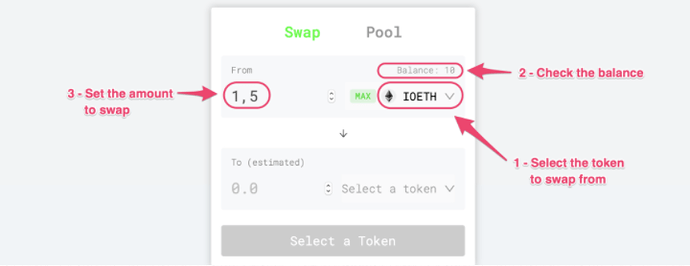
Dans la liste déroulante De :
- Sélectionnez le token que vous souhaitez échanger
- Vérifiez le solde de ce token dans votre compte : assurez-vous que le solde est supérieur à zéro
- Définissez le montant de tokens que vous souhaitez échanger
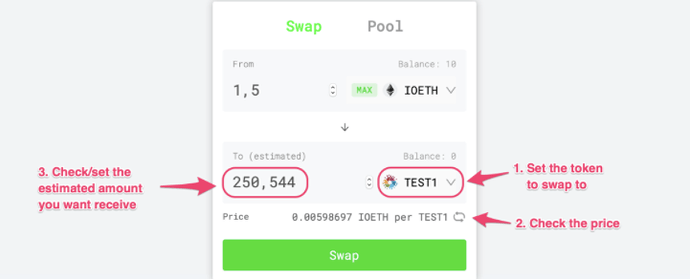
Dans la liste déroulante À :
- Sélectionnez le token que vous souhaitez recevoir
- Vérifiez le prix par token que vous allez payer
- Vérifiez le montant estimé que vous allez recevoir, alternativement définissez votre montant estimé à recevoir (le montant envoyé sera également automatiquement mis à jour, en fonction du prix DEX actuel pour le couple)
Étape 3 : Changer les paramètres d'échange (optionnel)
Optionnellement, vous pouvez changer les paramètres de votre échange en cliquant sur le bouton des paramètres dans la barre supérieure. Cela vous donnera accès à quelques paramètres :
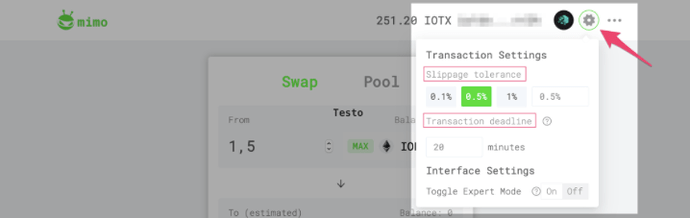
- Taux de glissement : lors de l'envoi d'une transaction d'échange, la liquidité disponible pour le couple sélectionné peut changer si d'autres transactions sont acceptées avant la vôtre, conduisant à un changement de prix pour votre échange. Le Taux de glissement vous protège contre ces changements de prix : définissez un faible ou un fort taux en fonction de vos besoins : si le prix réel au moment où votre échange est exécuté augmente plus que le taux défini, alors votre échange ne sera pas exécuté.
- Date limite de transaction : lors de l'envoi d'une transaction d'échange, plusieurs facteurs de réseau peuvent affecter le retard avec lequel la transaction est effectivement diffusée sur la blockchain. Le Date limite de transaction vous protège contre ces retards en annulant votre transaction d'échange si elle est acceptée par le DEX au-delà du laps de temps défini.
Étape 5 : Examinez les détails de l'échange
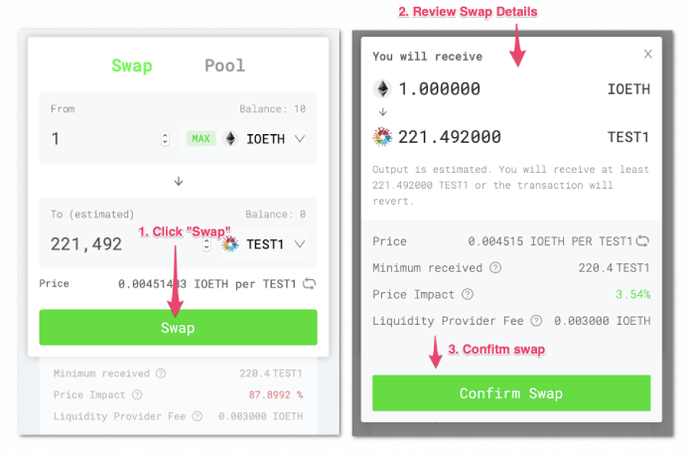
Avant de confirmer, vérifiez les détails de la transaction d'échange dans la boîte en bas :
- Minimum reçu : En fonction du prix réel et du moment où la transaction est exécutée par le DEX, si le taux de glissement et la date limite de transaction sont respectés, alors votre échange sera exécuté et c'est le montant minimum garanti de tokens que vous recevrez.
- Impact sur le prix : Cette valeur indique combien le prix changera après que votre échange soit exécuté : plus le montant échangé est important, plus l'impact sur le changement de prix sera grand.
- Frais du fournisseur de liquidité : c'est le montant de la commission (0,3 %) pour utiliser le service, qui sera distribué parmi tous les fournisseurs de liquidité pour le couple sélectionné, en tant qu'incitation au protocole

Étape 6 : Réalisez l'échange
- Cliquez sur le bouton SWAP
- Examinez les détails de votre échange et confirmez l'échange
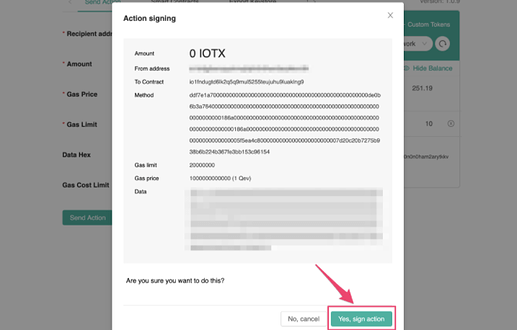
- Enfin, confirmez la transaction dans ioPay