Trading sur mimo - Instructions étape par étape


mimo est un échange décentralisé (DEX) avec une liquidité automatisée sur IoTeX. Au lieu d'un carnet de commandes centralisé, mimo utilise des pools de liquidité et des algorithmes de création de marché automatisés (AMM) pour connecter acheteurs et vendeurs d'actifs cryptographiques de manière décentralisée. mimo permet à quiconque de trader ou de fournir de la liquidité pour différentes paires d'actifs, où ceux qui fournissent de la liquidité pour un pool spécifique partageront les frais de transaction issus des échanges.
- site web de mimo : https://mimo.finance
- échange mimo : https://mimo.exchange
Dans ce fil, nous partageons des instructions étape par étape sur la façon de trader sur mimo.
Étape 1 : Connectez-vous à votre portefeuille ioPay
Sur ordinateur :
- Installez le portefeuille de bureau ioPay – Télécharger
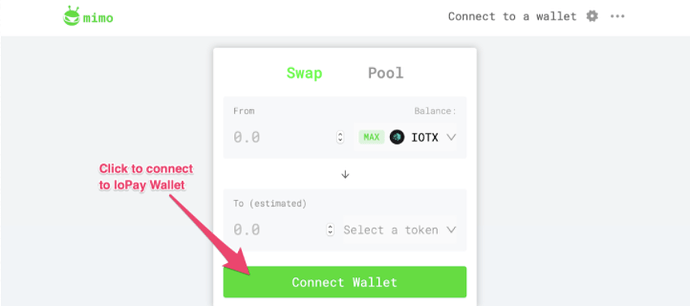
- Dans votre navigateur, accédez à mimo.exchange
- Cliquez sur “Connecter le portefeuille” puis débloquez votre portefeuille IoPay
Sur mobile :
- Installez le portefeuille mobile ioPay – Télécharger
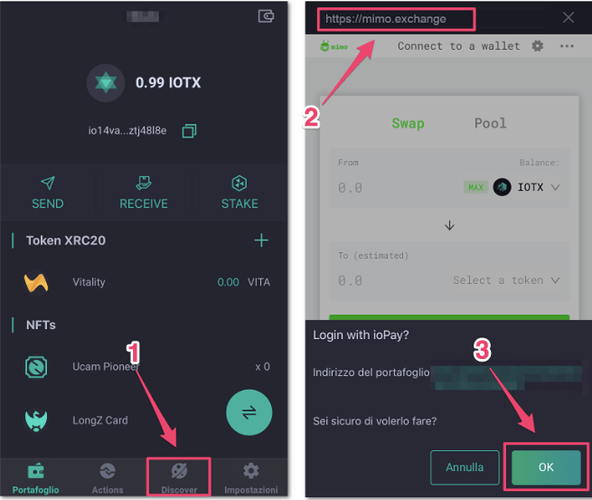
- Dans l'application ioPay, sélectionnez l'onglet “Découvrir” et accédez à mimo.exchange
- Cliquez sur OK pour confirmer la connexion avec le portefeuille
Étape 2 : Sélectionnez les tokens que vous souhaitez échanger
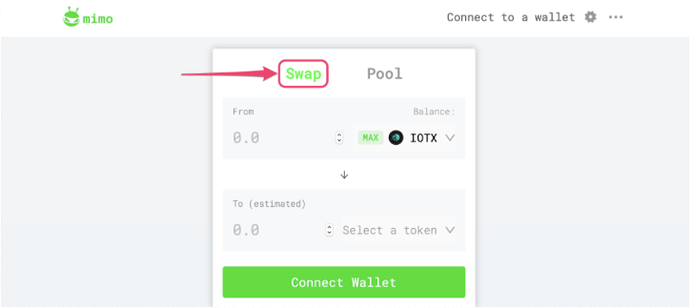
Maintenant que mimo est connecté à votre portefeuille ioPay, assurez-vous d'être sur l'onglet SWAP :
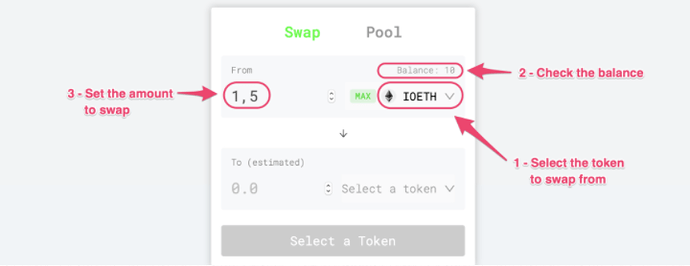
Dans le menu déroulant Depuis :
- Sélectionnez le token dont vous souhaitez échanger
- Vérifiez le solde de ce token dans votre compte : assurez-vous que le solde est supérieur à zéro
- Définissez le montant de tokens que vous souhaitez échanger
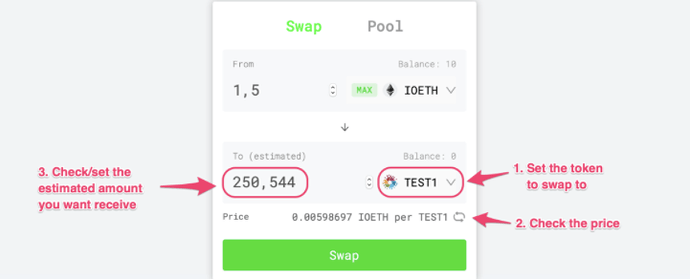
Dans le menu déroulant Vers :
- Sélectionnez le token que vous souhaitez obtenir
- Vérifiez le prix par token que vous paierez
- Vérifiez le montant estimé que vous recevrez, ou définissez votre montant estimé souhaité à recevoir (le montant envoyé sera également mis à jour automatiquement, en fonction du prix DEX actuel pour la paire)
Étape 3 : Modifier les paramètres d'échange (optionnel)
En option, vous pouvez modifier les paramètres de votre échange en cliquant sur le bouton des paramètres dans la barre supérieure. Cela vous donnera accès à quelques paramètres :
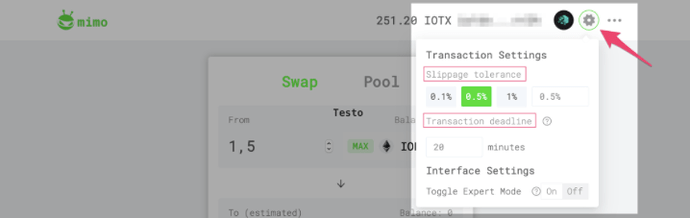
- Taux de glissement: lors de l'envoi d'une transaction d'échange, la liquidité disponible pour la paire sélectionnée peut changer si d'autres transactions sont acceptées avant la vôtre, ce qui entraîne un changement de prix pour votre échange. Le Taux de glissement vous protège contre ces changements de prix : définissez une tolérance basse ou élevée en fonction de vos besoins : si le prix réel au moment où votre échange est exécuté augmente plus que la tolérance définie, alors votre échange ne sera pas exécuté.
- Délai de transaction : lors de l'envoi d'une transaction d'échange, plusieurs facteurs réseau peuvent affecter le retard avec lequel la transaction est effectivement diffusée à la blockchain. Le Délai de transaction vous protège contre ces retards en annulant votre transaction d'échange si elle est acceptée par le DEX au-delà du laps de temps défini.
Étape 5 : Examinez les détails de l'échange
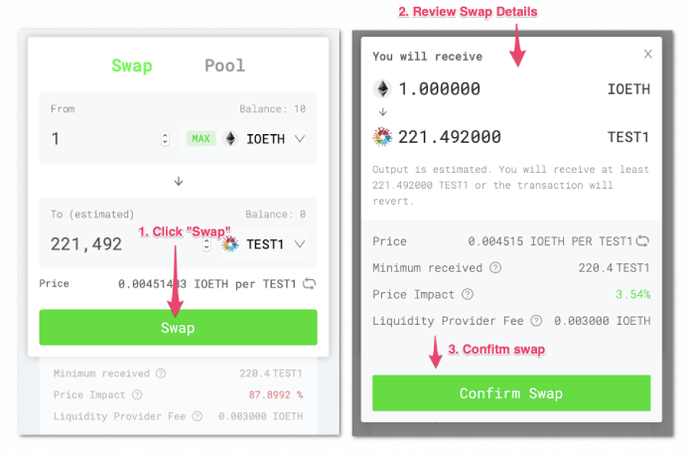
Avant de confirmer, vérifiez les détails de la transaction d'échange dans la boîte en bas :
- Minimum reçu : En fonction du prix réel et du moment où la transaction est exécutée par le DEX, si la tolérance de glissement et le délai de transaction sont respectés, alors votre échange sera exécuté et c'est le montant minimum garanti de tokens que vous recevrez.
- Impact sur le prix : Cette valeur indique dans quelle mesure le prix changera après l'exécution de votre échange : plus le montant échangé est grand, plus l'impact sur le changement de prix le sera.
- Frais du fournisseur de liquidité : c'est le montant des frais (0,3 %) pour utiliser le service, qui sera distribué parmi tous les fournisseurs de liquidités pour la paire sélectionnée, en tant qu'incitation au protocole.

Étape 6 : Effectuez l'échange
- Cliquez sur le bouton SWAP
- Examinez les détails de votre échange, et confirmez l'échange
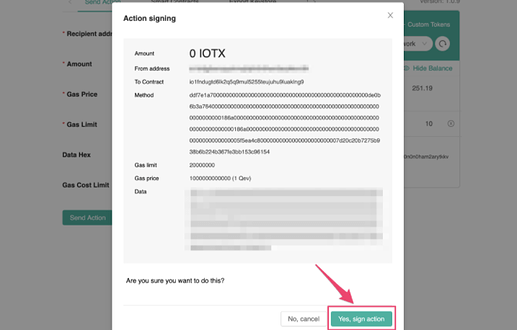
- Enfin, confirmez la transaction dans ioPay