流動性プールの管理 - ステップバイステップの説明

mimoは、IoTeX上で自動化された流動性を持つ分散型取引所(DEX)です。中央集権的なオーダーブックの代わりに、mimoは流動性プールと自動マーケットメイキング(AMM)アルゴリズムを利用して、暗号資産の売買を分散型で接続します。mimoは、誰でもさまざまな資産ペアの取引や流動性提供ができるようにし、特定のプールに流動性を提供する者は取引から得られる手数料を共有します。
- mimoのウェブサイト: https://mimo.finance
- mimo取引所: https://mimo.exchange
このスレッドでは、mimoで流動性プールを管理するためのステップバイステップの指示を共有します。
ステップ 1: IoPay Walletに接続する
デスクトップの場合:
- ioPayデスクトップウォレットをインストール – ダウンロード
- ブラウザでmimo.exchangeに移動
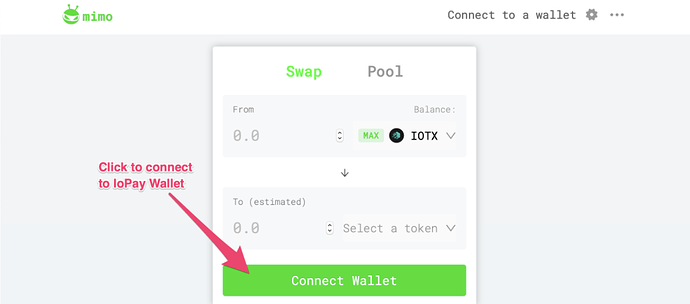
- 「Walletを接続」をクリックし、IoPayウォレットのロックを解除する
モバイルの場合:
- ioPayモバイルウォレットをインストール – ダウンロード
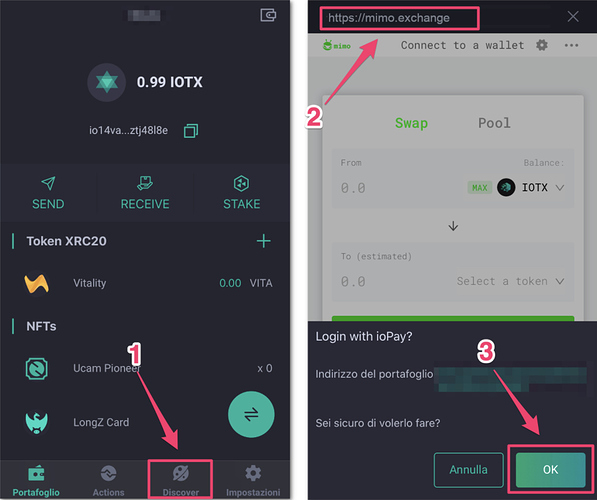
- ioPayアプリ内で「Discover」タブを選択し、mimo.exchangeに移動
- ウォレットとの接続を確認するために「OK」をクリックする
ステップ 2: プールタブにアクセスする
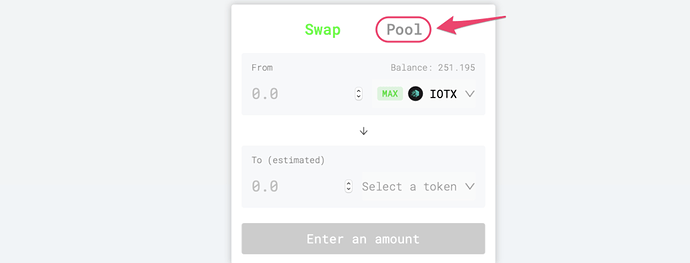
mimo.exchangeがあなたのioPay Walletに接続されたので、POOLタブを選択していることを確認してください:
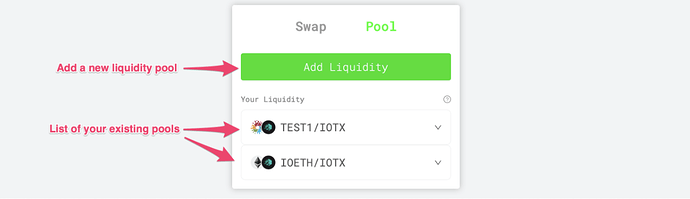
プールタブから新しい流動性プールを作成し追加することができ、既に流動性を提供しているすべてのプールのリストを見ることができます。
ステップ 3a: 新しい流動性プールを作成する
新しいプールを作成するには、「流動性を追加」ボタンをクリックします。

- プールに追加するIOTXの量を設定します
- ペアの第二のトークンを選択します
- 追加する第二のトークンの量を確認します(流動性追加によって生成された新しい価格に基づきます)。または、第二のトークンの量を調整し、それに応じてIOTXの量が自動調整されます。
- 同じペアのプールをすでに作成している場合は、下部のボックスで自分のポジションを見ることができます。
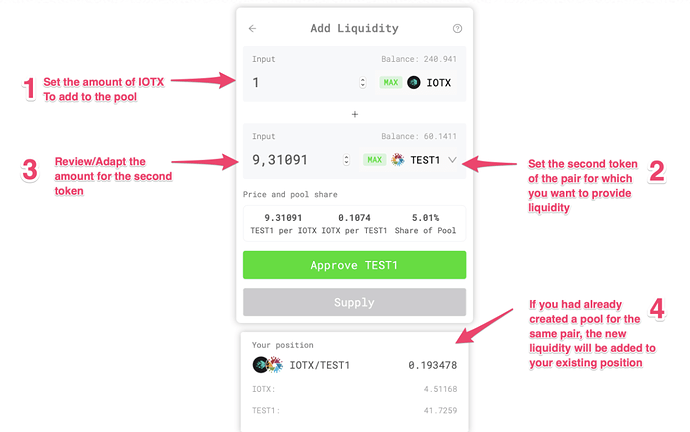
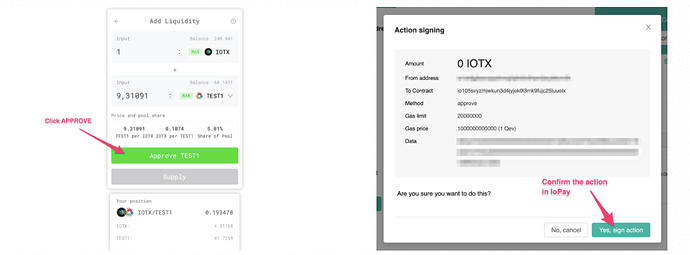
- mimo.exchangeがあなたのトークンを転送できるようにするために「承認する」ボタンをクリックします。
- ioPayウォレットでアクションに署名します。
トークンの承認が確認された後、
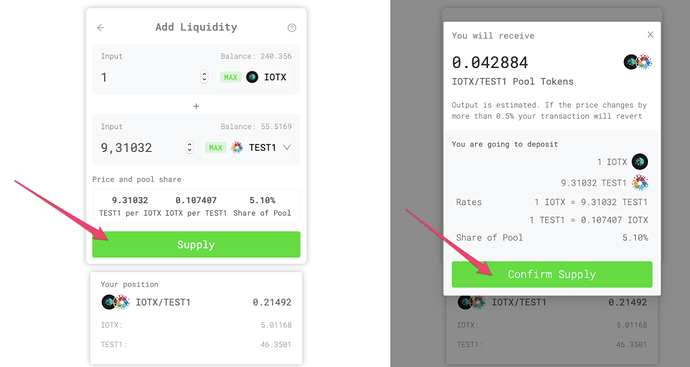
- DEXがあなたのトークンを転送できるように「供給する」ボタンをクリックします。
- 操作の概要を確認し、「供給を確認」をクリックします。
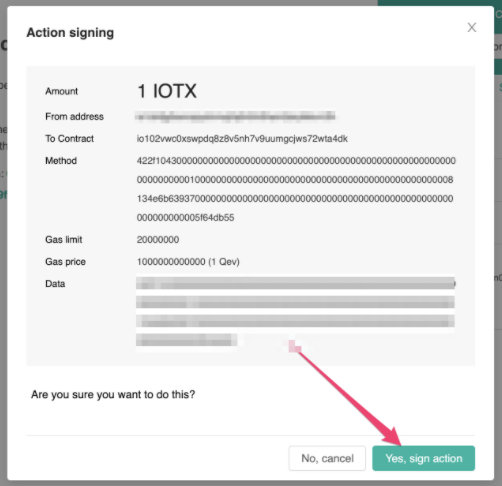
- ioPayでアクションに署名します。
ステップ 3b) 既存のポジションに流動性を追加する
すでに流動性プールにポジションを持っている場合、そのプールにさらに流動性を追加できます。プールに流動性を追加するには:
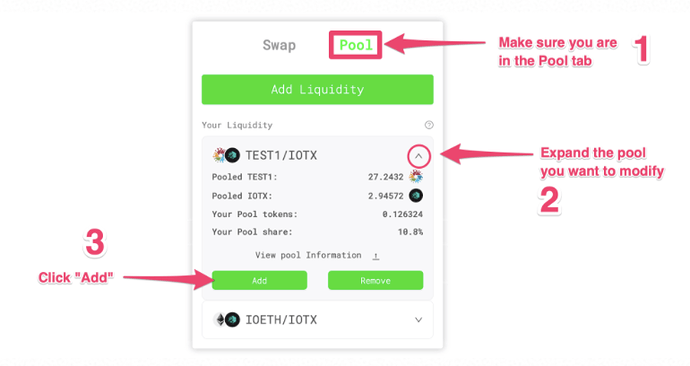
- POOLタブにいることを確認します。
- 出金したいプールを展開します。
- 「追加」をクリックします。
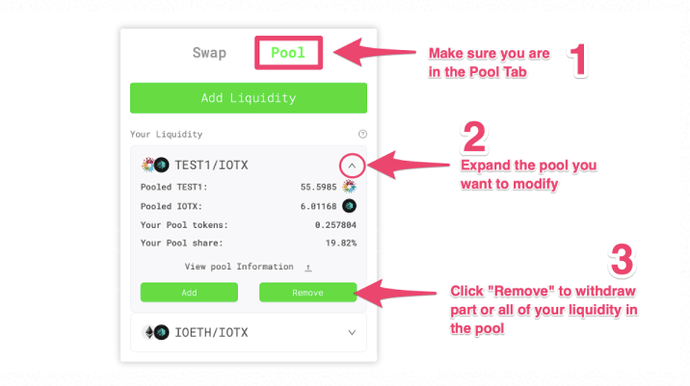
ステップ 3c) 既存のポジションから流動性を取り出す
プールの流動性を一部またはすべてをいつでも引き出すことができます。プールから流動性を取り出すには:
- 「POOL」タブにいることを確認します。
- 出金したいプールを展開します。
- 「取り出す」をクリックします。
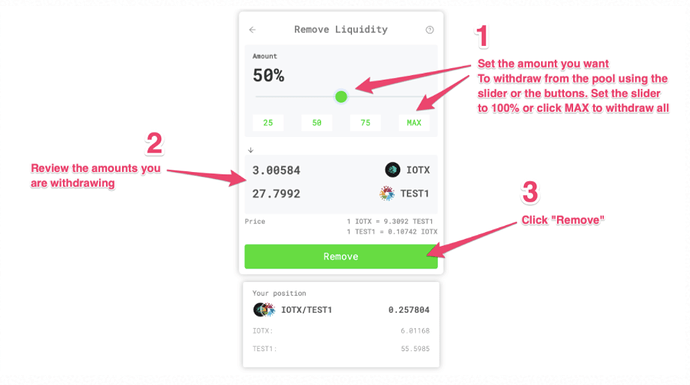
流動性を取り出すセクションで
- スライダーやボタンを使用して、プールから取り出すトークンの割合を設定します(スライダーを100%に設定するか、「MAX」をクリックして、全ての流動性を取り出します)。
- プールから取り出すトークンの量を確認します。
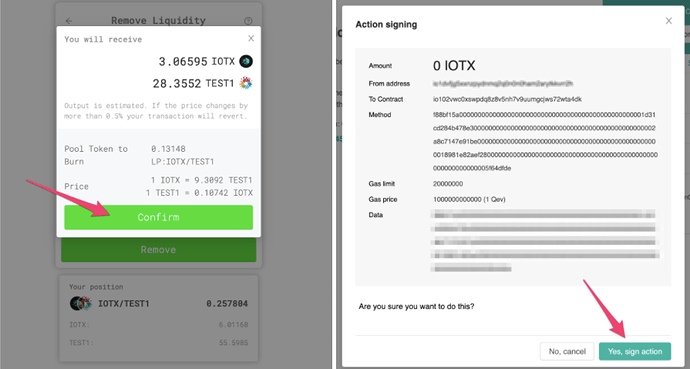
- 準備ができたら、「取り出す」をクリックします。