유동성 풀 관리 - 단계별 설명

mimo는 IoTeX에서 자동화된 유동성을 제공하는 분산형 거래소(DEX)입니다. 중앙 집중식 주문서 대신, mimo는 유동성 풀과 자동화된 시장 조성(AMM) 알고리즘을 활용하여 암호 자산의 구매자와 판매자를 분산된 방식으로 연결합니다. mimo는 누구나 다양한 자산 쌍을 거래하거나 유동성을 제공할 수 있도록 하며, 특정 풀에 유동성을 제공하는 이들은 거래 수수료를 공유하게 됩니다.
- mimo 웹사이트: https://mimo.finance
- mimo 거래소: https://mimo.exchange
이 글에서는 mimo에서 유동성 풀을 관리하는 단계별 안내를 공유합니다.
1단계: IoPay 지갑에 연결하기
데스크탑에서:
- ioPay 데스크탑 지갑 설치하기 – 다운로드
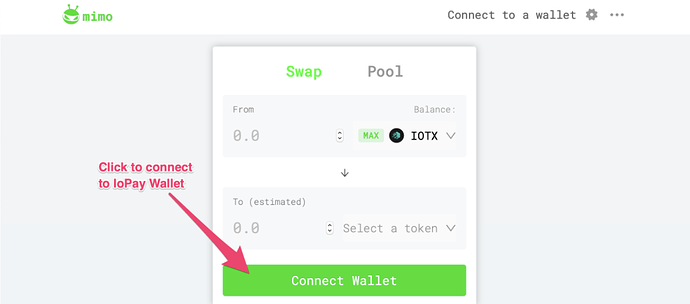
- 브라우저에서 mimo.exchange로 이동하기
- “지갑 연결”을 클릭한 후 IoPay 지갑을 잠금 해제하기
모바일에서:
- ioPay 모바일 지갑 설치하기 – 다운로드
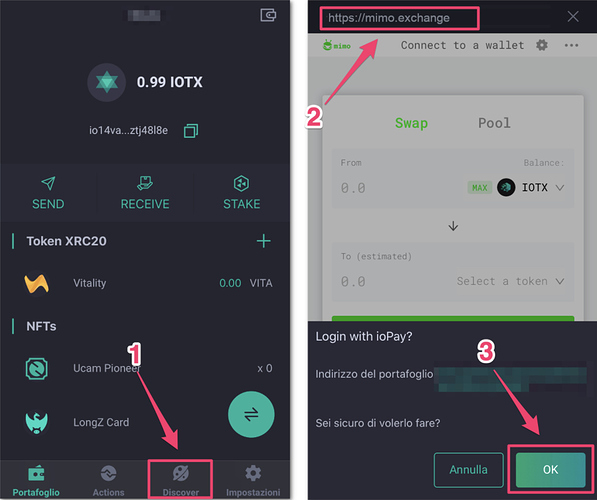
- ioPay 앱에서 “발견하기” 탭을 선택하고 mimo.exchange로 이동하기
- 지갑과의 연결을 확인하기 위해 확인을 클릭하기
2단계: 풀 탭 접근하기
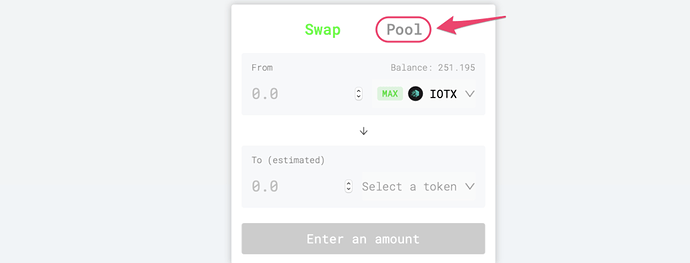
이제 mimo.exchange가 귀하의 IoPay 지갑에 연결되었으니, POOL 탭을 선택해야 합니다:
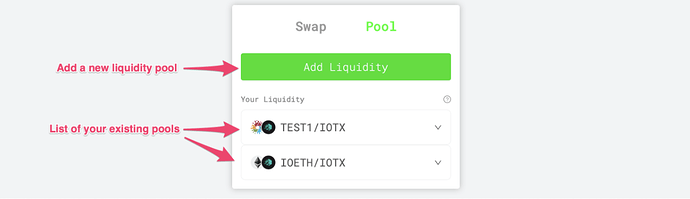
풀 탭에서 새 유동성 풀을 생성하고 추가할 수 있으며, 이미 유동성을 제공한 모든 풀의 목록을 확인할 수 있습니다.
3a 단계: 새로운 유동성 풀 만들기
새 풀을 만들려면 “유동성 추가” 버튼을 클릭하십시오.

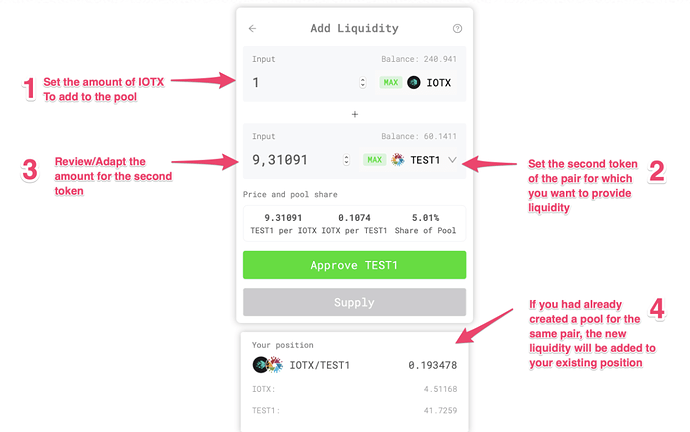
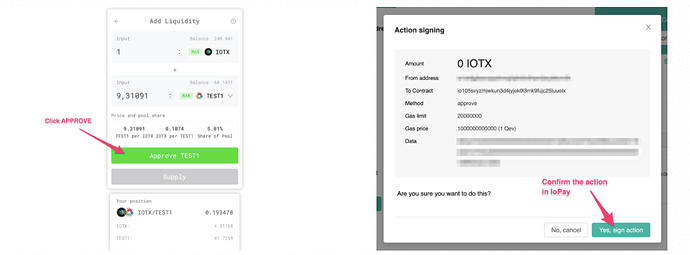
- 풀에 추가할 IOTX의 양을 설정합니다.
- 쌍의 두 번째 토큰을 선택합니다.
- 두 번째 토큰으로 추가할 양을 검토합니다(귀하의 유동성 추가로 생성된 새로운 가격에 따라). 대안으로, 두 번째 토큰의 양을 조정할 수 있으며, IOTX의 양은 자동으로 조정됩니다.
- 같은 쌍에 대한 풀을 이미 만든 경우, 하단의 박스에서 귀하의 위치를 확인할 수 있습니다.
- mimo.exchange가 귀하의 토큰을 전송할 수 있도록 “승인” 버튼을 클릭합니다.
- 귀하의 ioPay 지갑에서 작업에 서명합니다.
토큰 승인 확인이 완료되면,
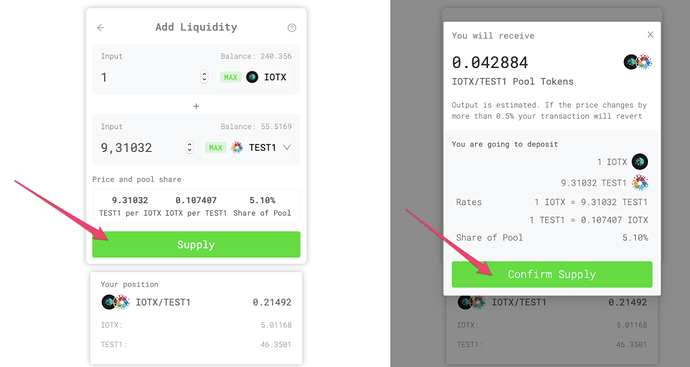
- DEX가 귀하의 토큰을 전송할 수 있도록 “제공” 버튼을 클릭합니다.
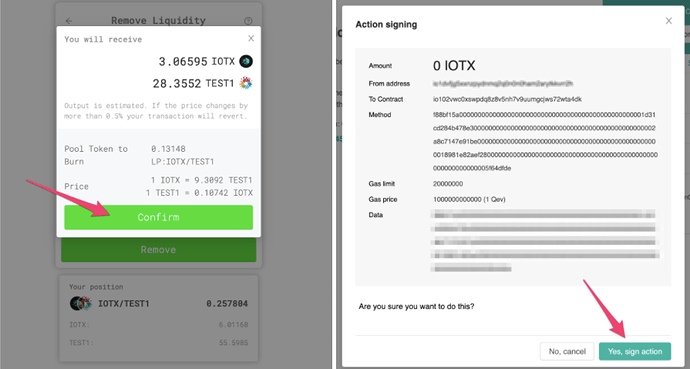
- 작업 요약을 검토하고 “제공 확인”을 클릭합니다.
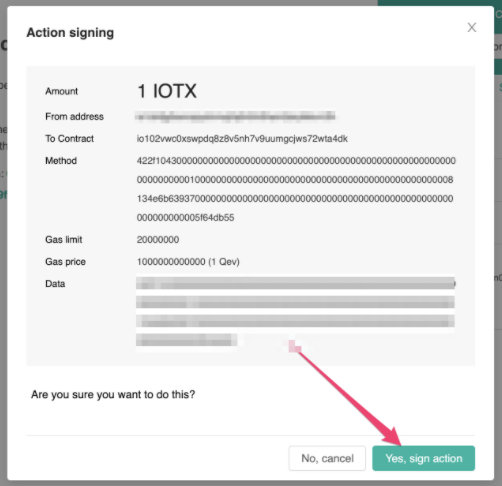
- ioPay에서 작업에 서명합니다.
3b 단계) 기존 포지션에 유동성 추가하기
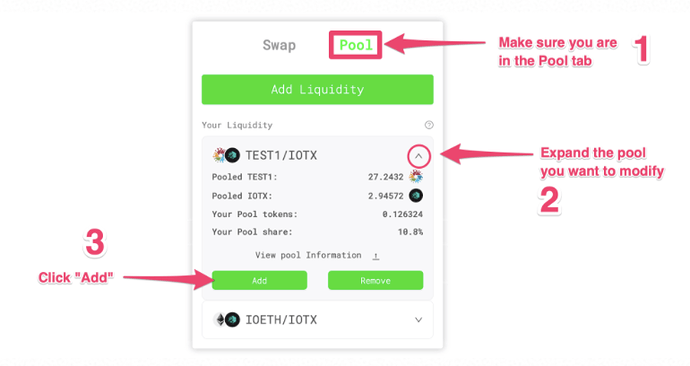
이미 유동성 풀에 포지션이 있는 경우, 언제든지 그에 유동성을 추가할 수 있습니다. 풀에 유동성을 추가하려면:
- POOL 탭에 있는지 확인하세요.
- 인출하려는 풀을 확장합니다.
- “추가”를 클릭합니다.
3c 단계) 기존 포지션에서 유동성 제거하기
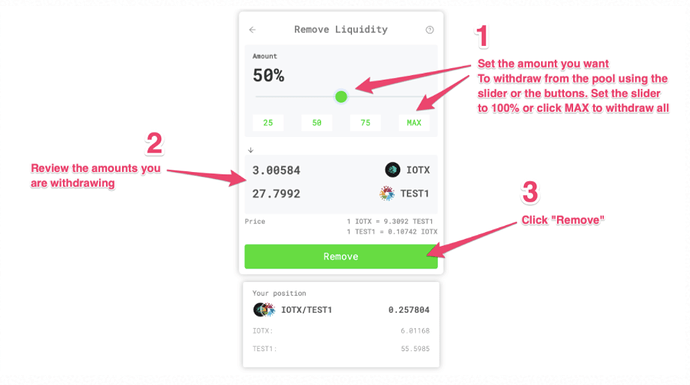
언제든지 풀에서 일부 또는 모든 유동성을 인출할 수 있습니다. 풀에서 유동성을 제거하려면:
- “POOL” 탭에 있는지 확인하세요.
- 인출하려는 풀을 확장합니다.
- “제거”를 클릭합니다.
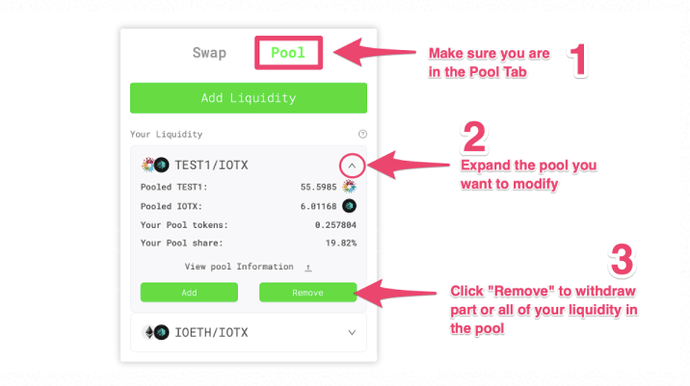
유동성을 제거하는 섹션에서
- 슬라이더나 버튼을 사용하여 풀에서 인출할 토큰의 비율을 설정합니다(슬라이더를 100%로 설정하거나 “MAX”를 클릭하여 전체 유동성을 인출합니다).
- 풀에서 제거할 토큰의 양을 검토합니다.
- 준비가 되면 “제거”를 클릭합니다.