유동성 풀 관리 - 단계별 안내

mimo는 IoTeX에서 자동화된 유동성을 제공하는 분산형 거래소(DEX)입니다. 중앙 집중식 주문서 대신, mimo는 유동성 풀 및 자동화된 시장 조성(AMM) 알고리즘을 사용하여 탈중앙화된 방식으로 암호 자산의 구매자와 판매자를 연결합니다. mimo는 누구나 다양한 자산 쌍으로 거래하거나 유동성을 제공할 수 있으며, 특정 풀에 유동성을 제공하는 사람들은 거래 수수료를 분배받게 됩니다.
- mimo 웹사이트: https://mimo.finance
- mimo 거래소: https://mimo.exchange
이번 스레드에서는 mimo에서 유동성 풀을 관리하는 단계별 지침을 공유합니다.
1단계: IoPay Wallet 연결
데스크톱에서:
- ioPay 데스크톱 지갑 설치 – 다운로드
- 브라우저에서 mimo.exchange로 이동
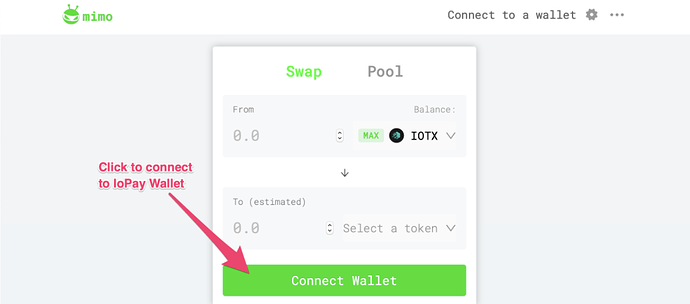
- “지갑 연결”을 클릭한 후 IoPay 지갑의 잠금을 해제
모바일에서:
- ioPay 모바일 지갑 설치 – 다운로드
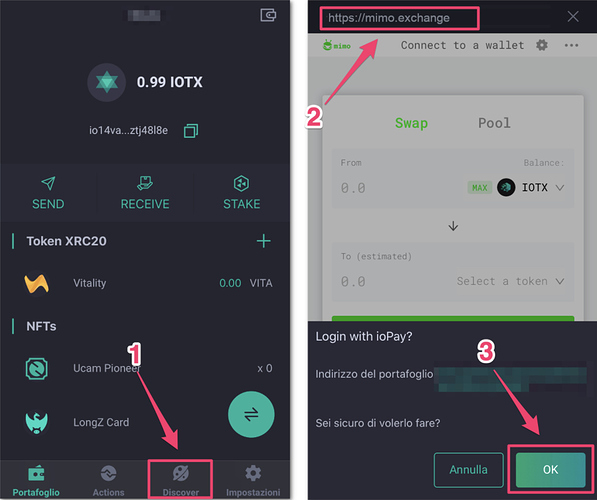
- ioPay 앱 내에서 “발견” 탭 선택 후 mimo.exchange로 이동
- 지갑과의 연결을 확인하기 위해 OK 클릭
2단계: 풀 탭 접근
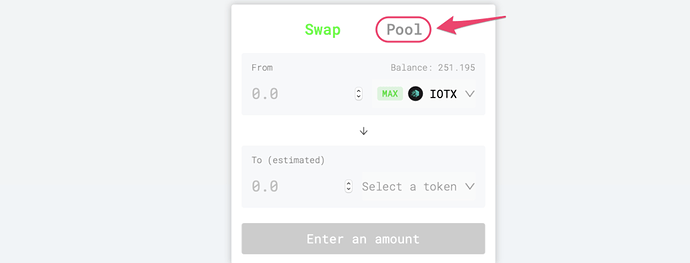
mimo.exchange가 IoPay Wallet에 연결되었으므로, POOL 탭을 선택해야 합니다:
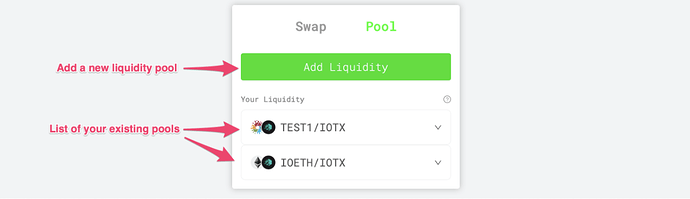
풀 탭에서는 새 유동성 풀을 생성하고 추가할 수 있으며, 이미 유동성을 제공한 모든 풀의 목록을 볼 수 있습니다.
3a단계: 새 유동성 풀 생성
새 풀을 생성하려면 “유동성 추가” 버튼을 클릭하세요.

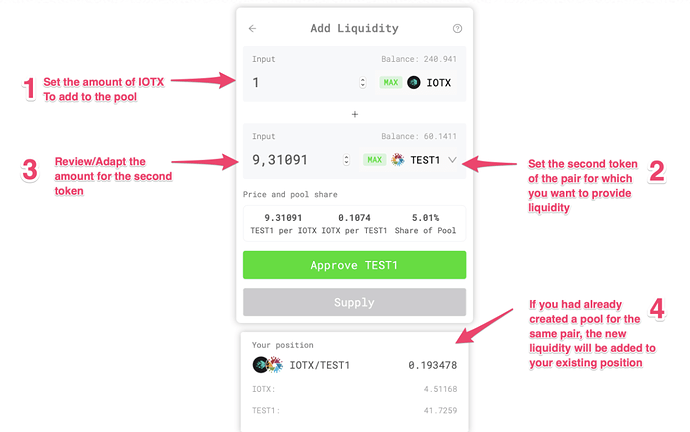
- 풀에 추가할 IOTX의 양 설정
- 쌍에서 두 번째 토큰 선택
- 추가할 두 번째 토큰의 양 검토 (유동성 추가에 의해 생성된 새로운 가격 기준). 또는 두 번째 토큰의 양을 조정할 수 있으며, IOTX의 양은 자동으로 조정됩니다.
- 이미 동일한 쌍의 풀을 만들었다면, 하단의 박스에서 내 포지션을 볼 수 있습니다.
- “승인” 버튼을 클릭하여 mimo.exchange가 당신의 토큰을 전송하도록 허용합니다.
- ioPay Wallet에서 작업을 서명합니다.
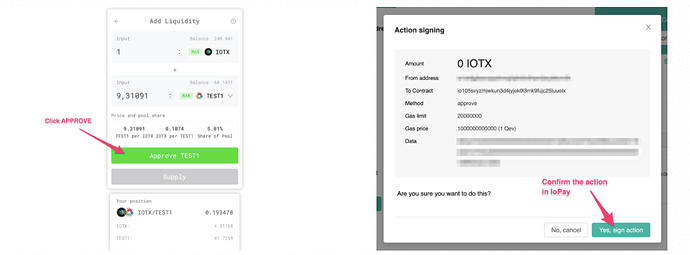
토큰 승인이 확인되면,
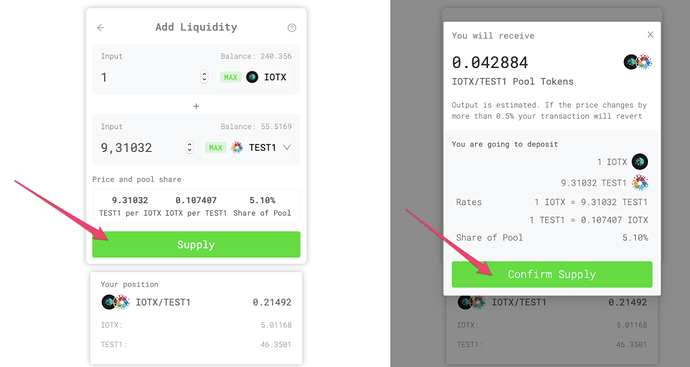
- “공급” 버튼을 클릭하여 DEX가 당신의 토큰을 전송하도록 허용합니다.
- 작업 요약을 검토하고 “공급 확인”을 클릭합니다.
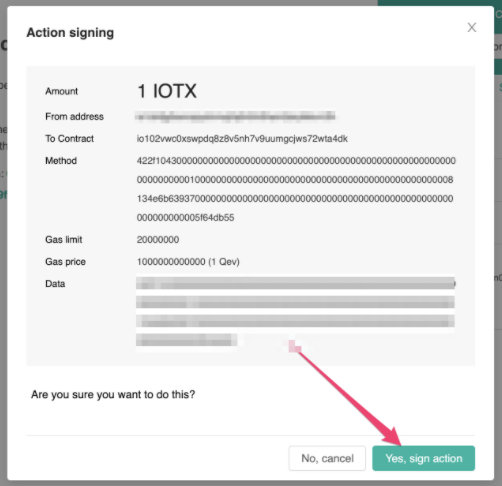
- ioPay에서 작업을 서명합니다.
3b단계) 기존 포지션에 유동성 추가
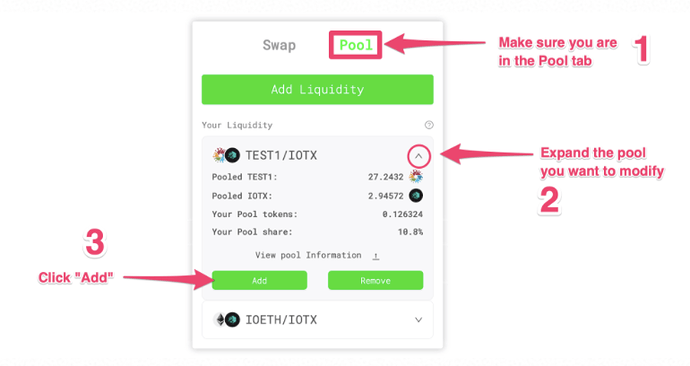
이미 유동성 풀에 포지션이 있는 경우, 언제든지 그에 추가적인 유동성을 더할 수 있습니다. 풀에 유동성을 추가하려면:
- POOL 탭에 있는지 확인
- 인출할 풀을 확장합니다.
- “추가”를 클릭합니다.
3c단계) 기존 포지션에서 유동성 제거하기
당신은 언제든지 풀에서 일부 또는 모든 유동성을 인출할 수 있습니다. 풀에서 유동성을 제거하려면:
- “POOL” 탭에 있는지 확인
- 인출할 풀을 확장합니다.
- “제거”를 클릭합니다.
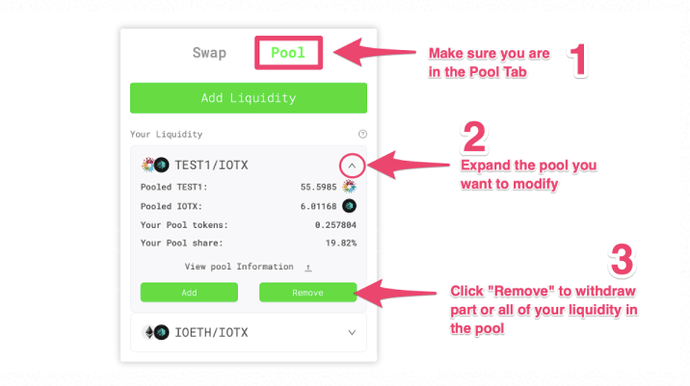
유동성 제거 섹션에서
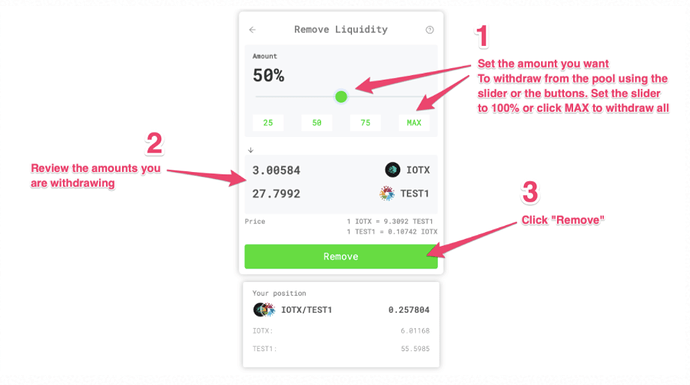
- 슬라이더 또는 버튼을 사용하여 풀에서 인출하고 싶은 토큰의 비율을 설정합니다 (슬라이더를 100%로 설정하거나 “MAX”를 클릭하여 전체 유동성을 제거하고 인출합니다)
- 풀에서 제거하는 토큰의 양을 검토합니다.
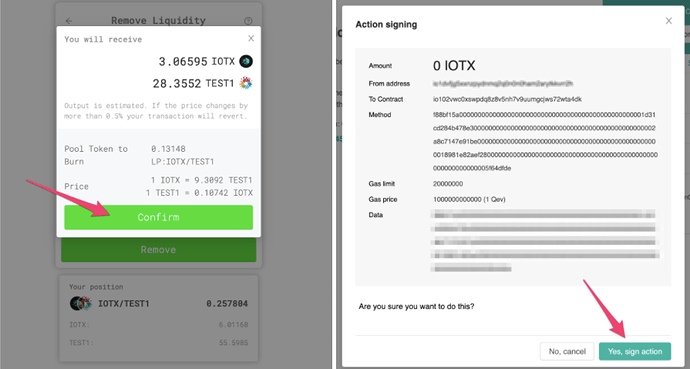
- 준비가 되면 “제거”를 클릭합니다.