Quản lý các bể thanh khoản - Hướng dẫn từng bước

mimo là một sàn giao dịch phi tập trung (DEX) với tính thanh khoản tự động trên IoTeX. Thay vì sử dụng sổ đặt hàng tập trung, mimo sử dụng các bể thanh khoản và các thuật toán tạo thị trường tự động (AMM) để kết nối người mua và người bán tài sản tiền điện tử theo cách phi tập trung. mimo cho phép bất kỳ ai giao dịch hoặc cung cấp thanh khoản cho nhiều cặp tài sản khác nhau, trong đó những người cung cấp thanh khoản cho một bể cụ thể sẽ chia sẻ phí giao dịch từ việc giao dịch.
- Trang web mimo: https://mimo.finance
- Sàn giao dịch mimo: https://mimo.exchange
Trong chủ đề này, chúng tôi chia sẻ hướng dẫn từng bước để quản lý các bể thanh khoản trên mimo.
Bước 1: Kết nối với Ví IoPay
Trên máy tính để bàn:
- Cài đặt Ví ioPay trên máy tính để bàn – Tải xuống
- Trong trình duyệt của bạn, điều hướng đến mimo.exchange
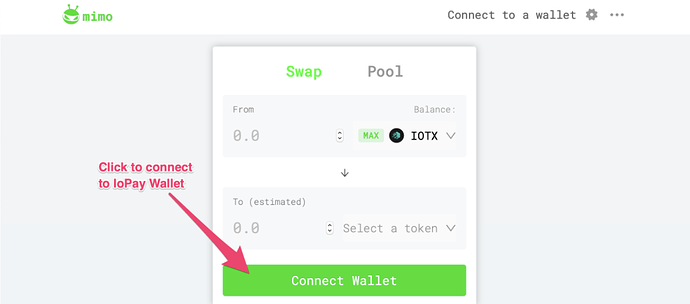
- Nhấp vào “Kết nối Ví” sau đó mở khóa ví IoPay của bạn
Trên di động:
- Cài đặt Ví ioPay trên di động – Tải xuống
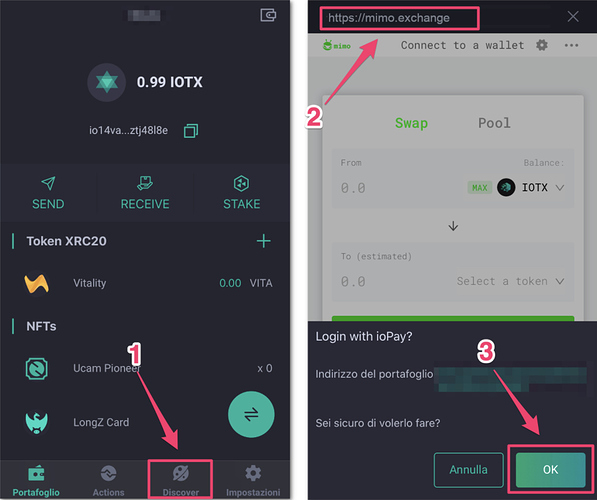
- Bên trong ứng dụng ioPay, chọn tab “Khám Phá” và điều hướng đến mimo.exchange
- Nhấp OK để xác nhận kết nối với ví
Bước 2: Truy cập tab Bể
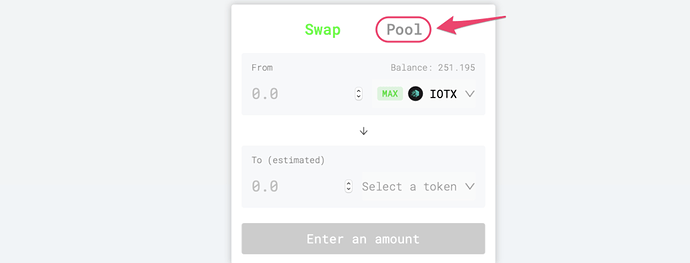
Bây giờ mà mimo.exchange đã kết nối với Ví ioPay của bạn, hãy chắc chắn rằng bạn đã chọn tab POOL:
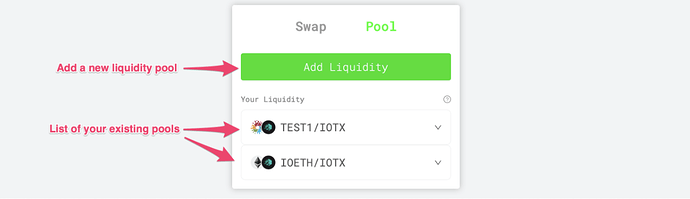
Từ tab Bể, bạn có thể tạo và thêm một bể thanh khoản mới, cũng như xem danh sách tất cả các bể mà bạn đã cung cấp thanh khoản.
Bước 3a: Tạo một bể thanh khoản mới
Để tạo một bể mới, nhấp vào nút “Thêm Thanh khoản”.

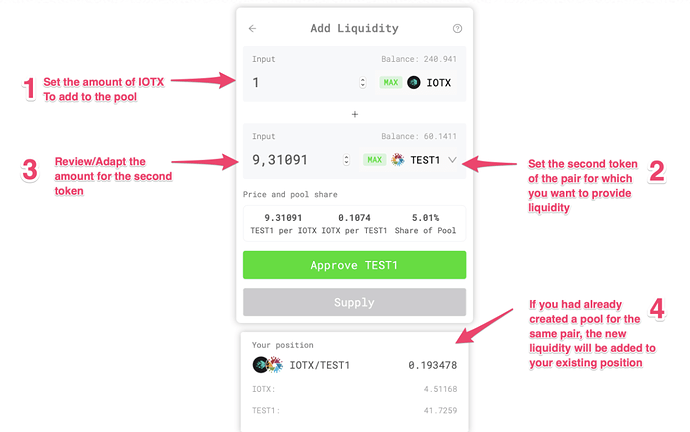
- Đặt số lượng IOTX để thêm vào bể
- Chọn token thứ hai trong cặp
- Kiểm tra số lượng token thứ hai sẽ được thêm vào (dựa trên giá mới được tạo ra bởi việc thêm thanh khoản của bạn). Ngoài ra, bạn có thể điều chỉnh số lượng token thứ hai, và số lượng IOTX sẽ tự động điều chỉnh tương ứng
- Nếu bạn đã tạo một bể cho cùng một cặp, bạn có thể xem vị trí của mình trong hộp ở dưới cùng
- Nhấp vào nút “Phê duyệt” để cho phép mimo.exchange chuyển các token của bạn
- Ký xác nhận hành động trong Ví ioPay của bạn
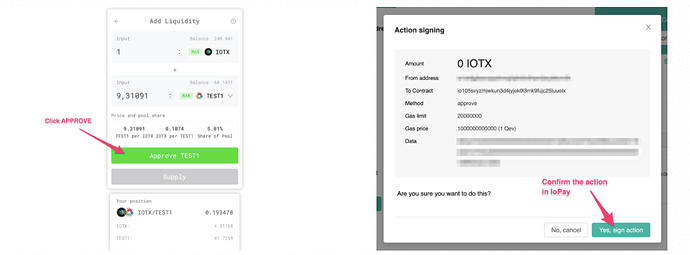
Khi việc phê duyệt token được xác nhận,
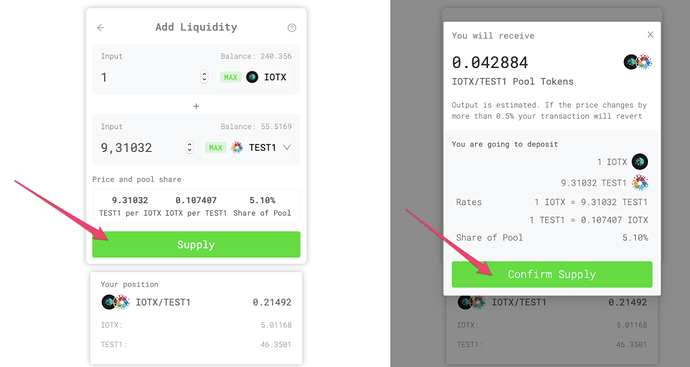
- Nhấp vào nút “CUNG CẤP” để cho phép DEX chuyển các token của bạn
- Xem tóm tắt về hoạt động của bạn và nhấp vào “XÁC NHẬN CUNG CẤP”
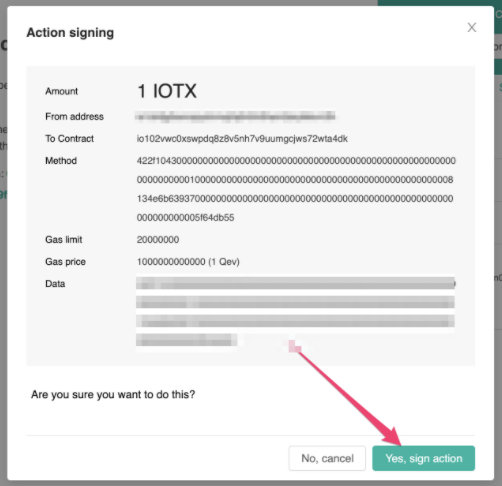
- Ký xác nhận hành động trong ioPay
Bước 3b) Thêm thanh khoản vào một vị trí hiện có
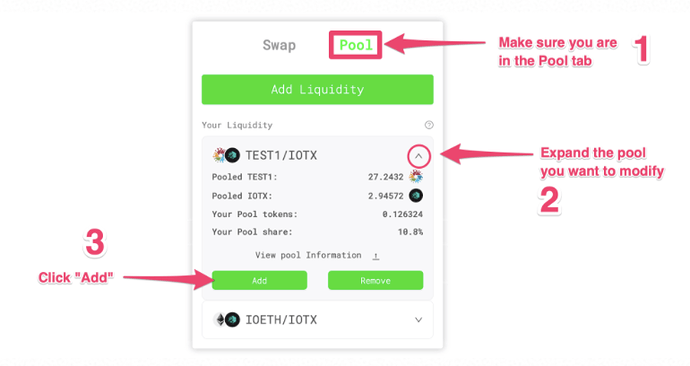
Nếu bạn đã sở hữu một vị trí trong một bể thanh khoản, bạn có thể thêm nhiều thanh khoản hơn vào đó bất kỳ lúc nào. Để thêm thanh khoản vào một bể:
- Đảm bảo rằng bạn đang ở tab POOL
- Mở rộng bể mà bạn muốn rút ra
- Nhấp vào “Thêm”
Bước 3c) Rút thanh khoản từ một vị trí hiện có
Bạn có thể rút một phần hoặc toàn bộ thanh khoản của bạn trong một bể bất cứ lúc nào. Để rút thanh khoản từ một bể:
- Đảm bảo rằng bạn đang ở tab “POOL”
- Mở rộng bể mà bạn muốn rút ra
- Nhấp vào “Rút”
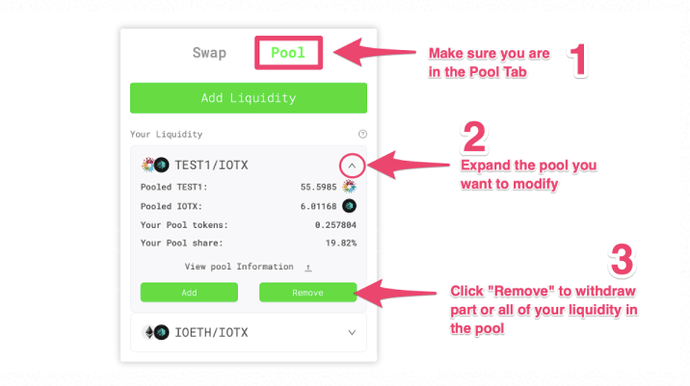
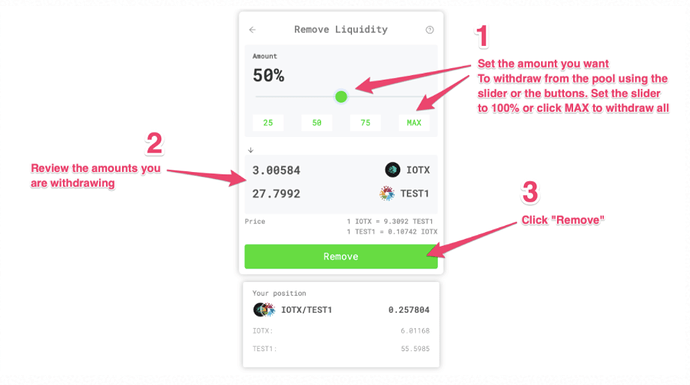
Trong phần Rút thanh khoản
- Sử dụng thanh trượt hoặc các nút để đặt tỷ lệ phần trăm của các token mà bạn muốn rút từ bể (đặt thanh trượt thành 100% hoặc nhấp “MAX” để rút và lấy toàn bộ thanh khoản của bạn)
- Kiểm tra số lượng token bạn đang rút khỏi bể
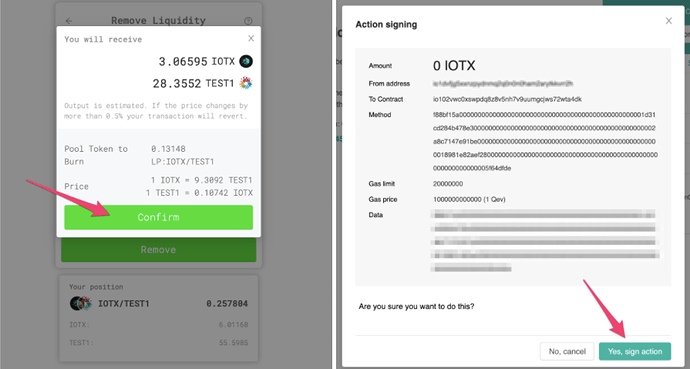
- Khi bạn sẵn sàng, nhấp " Rút "