Quản lý Pools thanh khoản - Hướng dẫn từng bước

mimo là một sàn giao dịch phi tập trung (DEX) với tính thanh khoản tự động trên IoTeX. Thay vì sử dụng sổ lệnh tập trung, mimo sử dụng các pools thanh khoản và các thuật toán tạo thị trường tự động (AMM) để kết nối người mua và người bán tài sản tiền điện tử một cách phi tập trung. mimo cho phép bất kỳ ai giao dịch hoặc cung cấp thanh khoản cho các cặp tài sản khác nhau, nơi những người cung cấp thanh khoản cho một pool cụ thể sẽ chia sẻ phí giao dịch từ việc giao dịch.
- trang web mimo: https://mimo.finance
- sàn giao dịch mimo: https://mimo.exchange
Trong bài viết này, chúng tôi chia sẻ hướng dẫn từng bước để quản lý các pools thanh khoản trên mimo.
Bước 1: Kết nối với ví IoPay
Trên máy tính để bàn:
- Cài đặt ví ioPay Desktop – Tải xuống
- Trong trình duyệt của bạn, điều hướng tới mimo.exchange
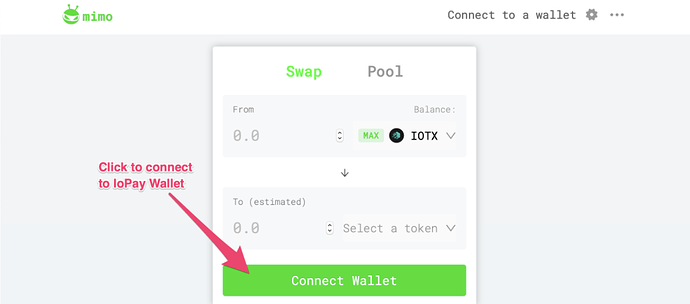
- Nhấp vào “Kết nối ví” sau đó mở khóa ví IoPay của bạn
Trên di động:
- Cài đặt ví ioPay di động – Tải xuống
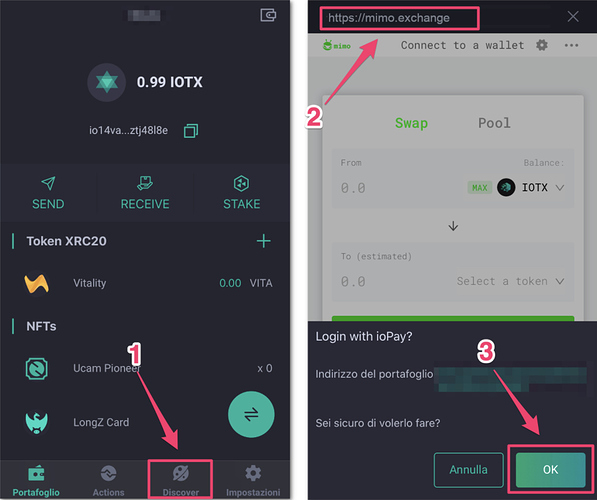
- Trong ứng dụng ioPay, chọn tab “Khám phá” và điều hướng tới mimo.exchange
- Nhấp OK để xác nhận kết nối với ví
Bước 2: Truy cập tab Pool
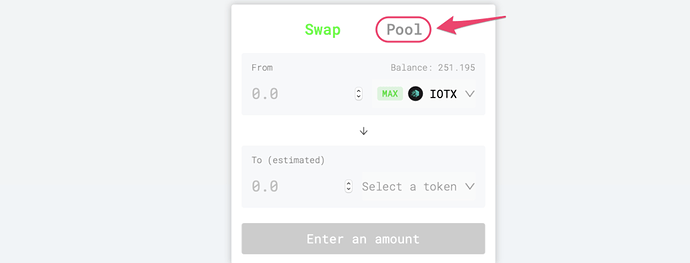
Bây giờ mà mimo.exchange đã kết nối với ví ioPay của bạn, hãy chắc chắn bạn chọn tab POOL:
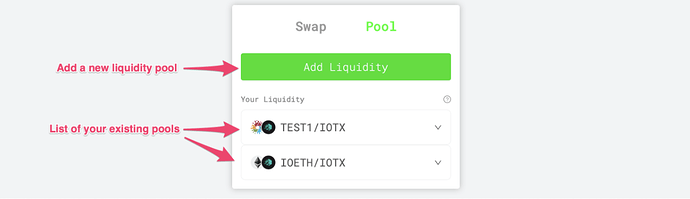
Từ tab Pool, bạn có thể tạo và thêm một pool thanh khoản mới, cũng như xem danh sách tất cả các pool mà bạn đã cung cấp thanh khoản trước đó.
Bước 3a: Tạo một pool thanh khoản mới
Để tạo một pool mới, nhấp vào nút “Thêm thanh khoản”.

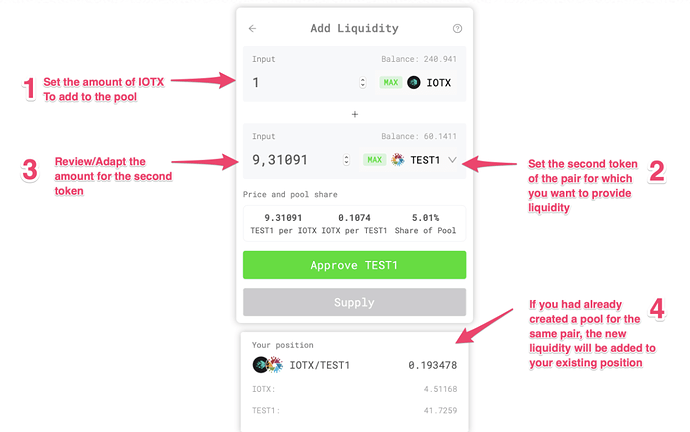
- Đặt số lượng IOTX để thêm vào pool
- Chọn mã thông báo thứ hai trong cặp
- Xem xét số lượng mã thông báo thứ hai cần thêm (dựa trên giá mới được tạo ra bởi việc thêm thanh khoản của bạn). Hoặc bạn có thể điều chỉnh số lượng mã thông báo thứ hai, và số lượng IOTX sẽ tự động điều chỉnh tương ứng
- Nếu bạn đã tạo một pool cho cùng một cặp, bạn có thể thấy vị trí của mình trong ô ở phía dưới
- Nhấp vào nút “Chấp thuận” để cho phép mimo.exchange chuyển mã thông báo của bạn
- Ký xác nhận hành động trong ví ioPay của bạn
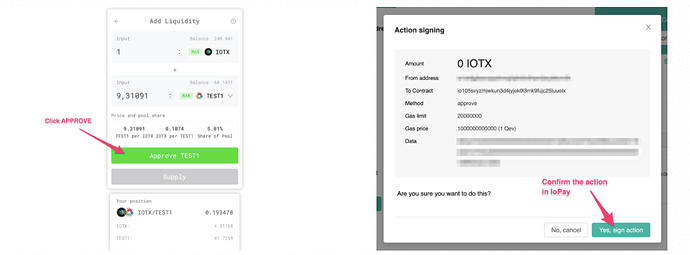
Ngay khi việc phê duyệt mã thông báo được xác nhận,
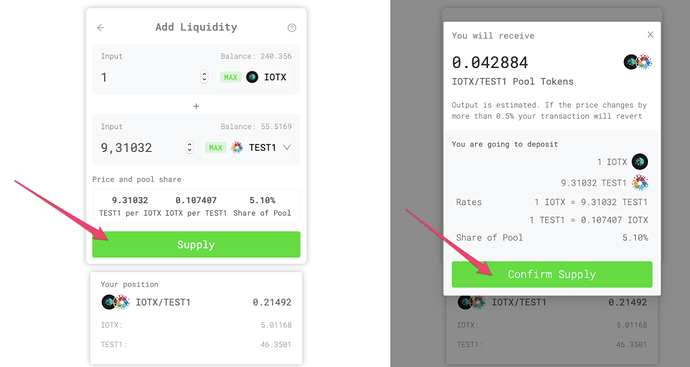
- Nhấp vào nút “CUNG CẤP” để cho phép DEX chuyển mã thông báo của bạn
- Kiểm tra tóm tắt về hoạt động của bạn và nhấp vào “XÁC NHẬN CUNG CẤP”
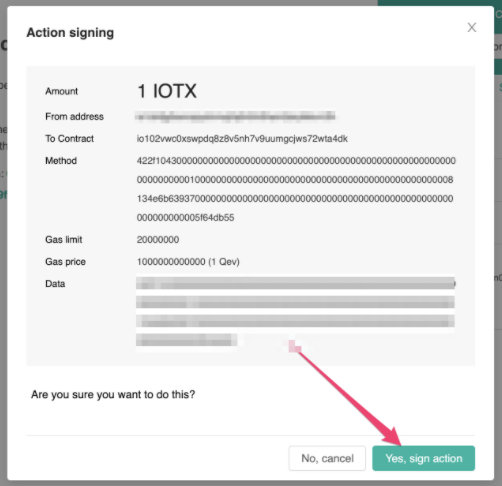
- Ký xác nhận hành động trong ioPay
Bước 3b) Thêm thanh khoản vào một vị trí hiện có
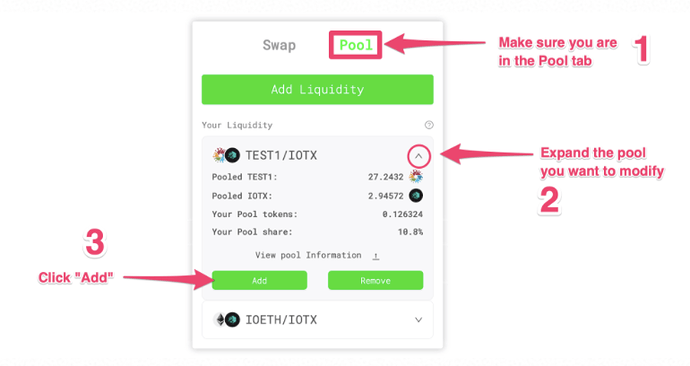
Nếu bạn đã sở hữu một vị trí trong một pool thanh khoản, bạn có thể thêm nhiều thanh khoản hơn vào đó bất cứ lúc nào. Để thêm thanh khoản vào một pool:
- Đảm bảo bạn đang ở tab POOL
- Mở rộng pool bạn muốn rút tiền từ đó
- Nhấp vào “Thêm”
Bước 3c) Gỡ bỏ thanh khoản từ một vị trí hiện có
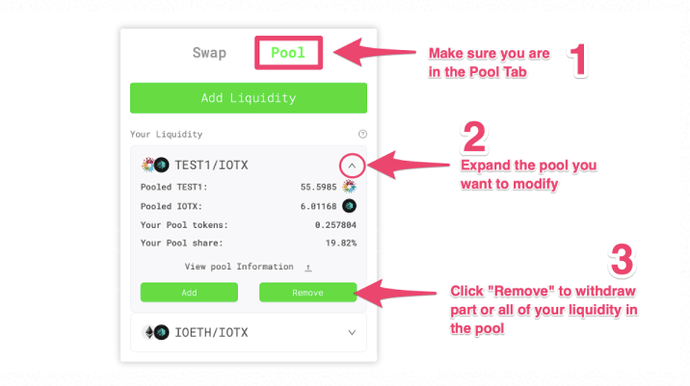
Bạn có thể rút một phần hoặc toàn bộ thanh khoản của mình trong một pool bất cứ lúc nào. Để gỡ bỏ thanh khoản từ một pool:
- Đảm bảo bạn đang ở tab “POOL”
- Mở rộng pool bạn muốn rút tiền từ đó
- Nhấp vào “Gỡ bỏ”
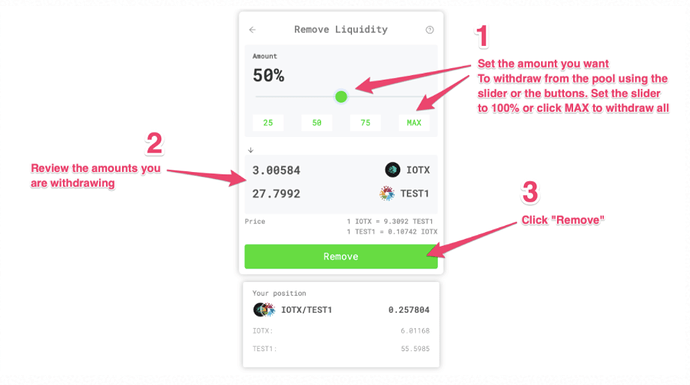
Trong phần Gỡ bỏ thanh khoản
- Sử dụng thanh điều chỉnh hoặc các nút để đặt tỷ lệ phần trăm của các mã thông báo mà bạn muốn rút từ pool (đặt thanh điều chỉnh ở 100% hoặc nhấp vào “MAX” để rút và rút toàn bộ thanh khoản của bạn)
- Xem xét số lượng mã thông báo bạn đang gỡ bỏ từ pool
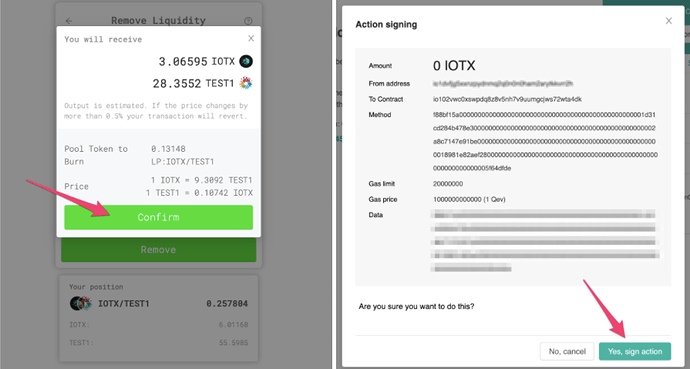
- Quando você estiver pronto, clique em " Gỡ bỏ "